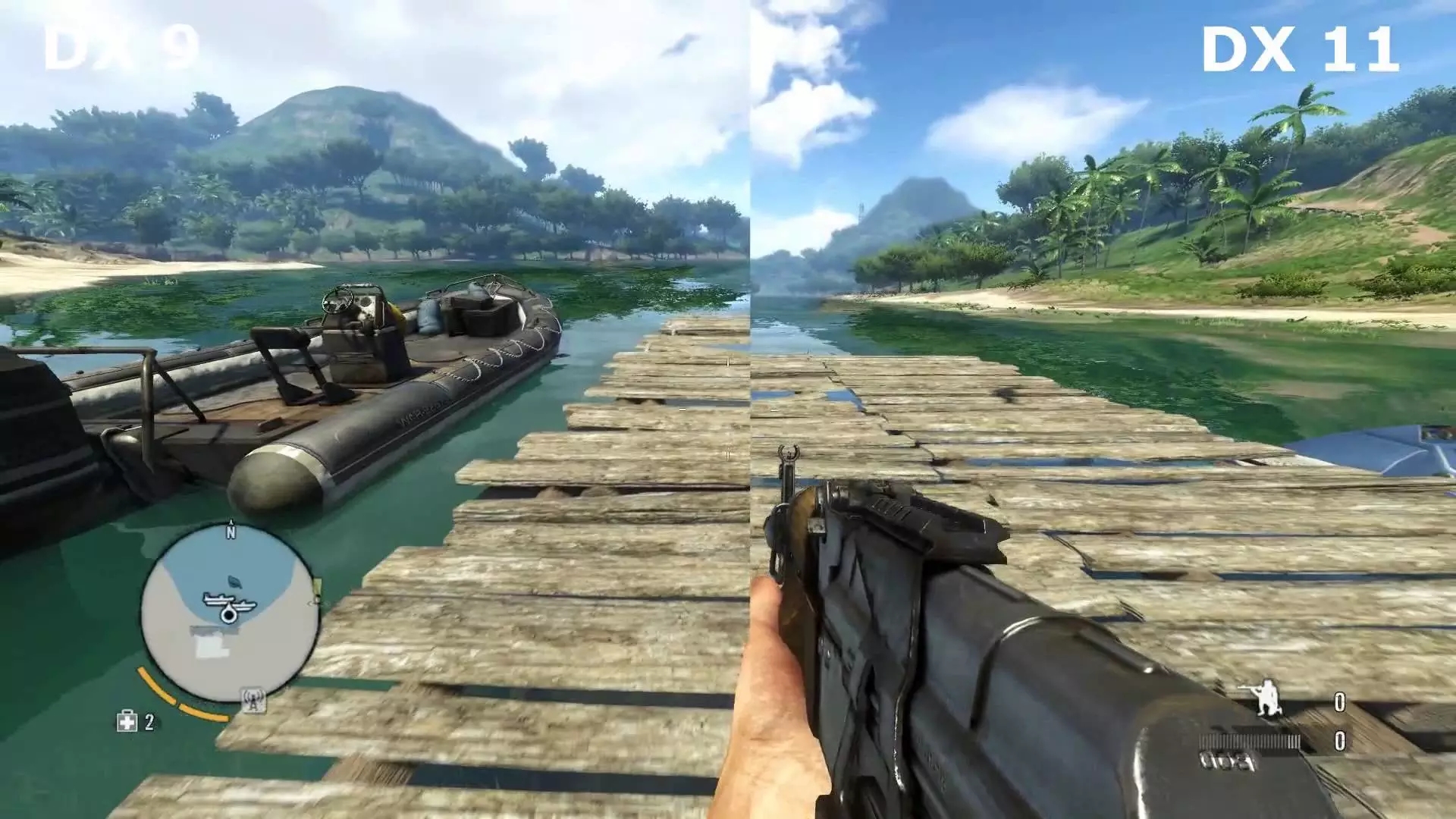
directx11是一款由微软官方推出的多媒体编程接口软件。directx11官方下载 64位采用Direct3D11渲染管线、Tessellation镶嵌技术,可为时下所有热门游戏提供动力的显卡技术,从而为玩家提供更好的图像显示质量和音频效果。


DirectX 11加入了对Tessellation(镶嵌)的支持。Tessellation 由外壳着色器(Hull Shader)、镶嵌单元(tessellator)以及域着色器(Domain Shader)组成。同时还加入了计算着色器(Compute Shader)
2、Tessellation镶嵌技术
tessellator可以把一些较大的图元(primitive)分成很多更小的图元,并将这些小图元组合到一起,形成一种有序的几何图形,这种几何图形更复杂,当然也更接近现实。这个过程也被称作细分曲面(Subdivision Surfaces)。举例来说,tessellator可以让一个立方体,通过处理看起来像是个球形,这样的话无疑节省了空间。此外,图形的质量、性能以及可控性也达到了一定的促进。
3、多线程的支持
DX11特性还包括很重要一点:支持多线程(multi-threading)。DX11的这种多线程技术可能并不能加速绘图的子系统(特别是当我们的GPU资源受限时),但是这样却可以提升线程启动游戏的效率,并且可以利用台式CPU核心数量不断提高所带来的潜力。
4、计算着色器Compute Shader
CS的这一渲染管线能够进行更多的通用目的运算。我们既能在某种可以用来被执行数据的操作中看到这种特性,又能在某种可以用来操作的数据中看到这种特性。
5、改进的纹理压缩
DirectX 11提出了更为出色的纹理压缩算法——BC6和BC7。BC6是为HDR图像设计的压缩算法,压缩比为6∶1;而BC7是为低动态范围纹理设计的压缩模式,压缩比为3∶1。两种压缩算法在高压缩比下画质损失更少,效果更出色。


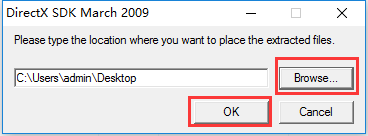
2、单击【Browse】选择文件包安放位置,确定后单击【OK】进入安装程序。
3、单击刚刚存放的文件包的文件夹,双击【DXSETUP.exe】打开文件安装向导,勾选【我接受此协议】,单击【下一步】。


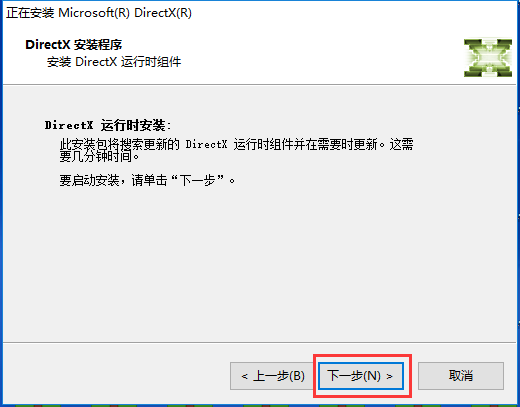
4、单击【下一步】启动安装。
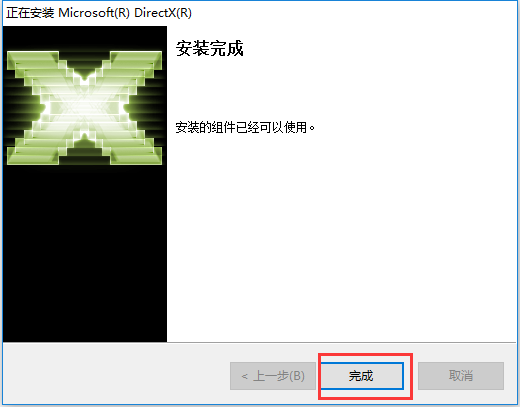
5、耐心的等待一段时间,软件安装完成。
1、首先找到电脑上的【开始】菜单栏,选择【运行】或是用快捷键win键+R键调出运行界面。
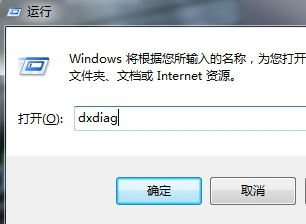
2、调出运行界面后,我们直接在输入框中敲出DXdiag并回车或是单击【确定】
3、最后DirectX 诊断工具就会被调出,如下:请检查你的电脑DirectX版本,小编这里因为安装的就是DX11(DirectX 11),所以版本也是 11 。
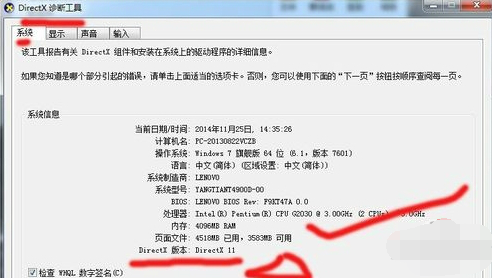
4、如果我们选择功能导航栏处的【显示】还可以查看有关电脑的制造商、芯片、内存等信息。

电脑未安装DX11(DirectX 11)会怎样?
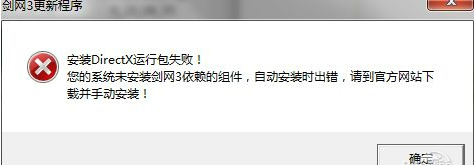
最直接受影响的功能就是你打游戏时会没有声音,也可能在运行游戏时被弹窗提示DirectX运行失败哦。
DirectX 11怎么开启?DirectX 11怎么设置?
选择打开【屏幕分辨率】——【高级设置】——【疑难解答】——【更改设置】,然后根据提示输入密码并将【硬件加速】滑块直接移动到【安全】处即可开启DirectDraw、Direct3D 和 AGP 纹理加速。
DirectX 11怎么升级?
其实DirectX并没有必要升级成最新版本,只要当前版本的DirectX符合你设备要求即可。xp建议使用Dx9.0C,win7或vista系统建议dx10或dx11。
从DX9到DX10的演变可以说是一种升华:DX9的可编程性得到了进一步扩展和延伸,并在新一代硬件的作用下变得更具深度和弹性。此外,微软还通过各种手段提升了DX10的稳定性以及灵活性。
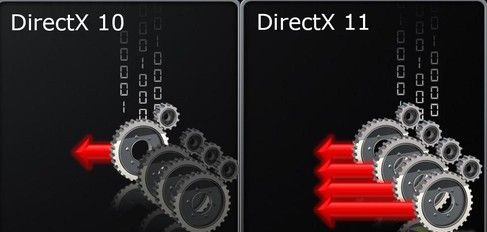
2、DX11与DX10
微软将DirectX 11构建成DirectX 10/10.1的精确父集,特别是,DX10代码将会变成可以选择不去执行某些先进特性的DX11代码,而反过来,DX11又可以在所有同等水平的硬件上运行。
DX10硬件也能够在运行DX11游戏时支持多线程,但如果没有相应的驱动支持的话,DX10硬件即便可以运行DX11游戏,对于玩家而言并不会看到真正应有的效果。如果应用某些DX11独有特效(比如说tessellator或者compute shader)时,区分代码路径是非常必要的,但这完全属于从DX10向DX11过渡过程中的益处所在。
(1)要解决这个问题,在June 2010 DirectX SDK安装之前,卸载计算机中存在的所有版本的Visual C++ 2010 Redistributable组件。
可以在程序和功能面板中直接卸载。或者,也可以在命令行中运行以下命令卸载:
MsiExec.exe /passive /X{F0C3E5D1-1ADE-321E-8167-68EF0DE699A5}
MsiExec.exe /passive /X{1D8E6291-B0D5-35EC-8441-6616F567A0F7}
(2)卸载完上面的组件之后,就可以安装June 2010 DirectX SDK了。
(3)如果你需要新版本的Visual C++ 2010 Redistributable组件,也可以再安装回去。
【基本介绍】
DirectX 11官方版是微软公司最新的多媒体技术,专业的讲DirectX是一种图形应用程序接口(API),通俗点来说它能为时下所有热门游戏提供动力的显卡技术,所以很多运行于Windows 环境的新游戏需要DirectX。DirectX 11官方版包含了对Direct3D、DirectDraw、DirectPlay、DirectSound、DirectInput等显示、声音以及系统的重要升级。【软件特点】
1、Direct3D11渲染管线DirectX 11加入了对Tessellation(镶嵌)的支持。Tessellation 由外壳着色器(Hull Shader)、镶嵌单元(tessellator)以及域着色器(Domain Shader)组成。同时还加入了计算着色器(Compute Shader)
2、Tessellation镶嵌技术
tessellator可以把一些较大的图元(primitive)分成很多更小的图元,并将这些小图元组合到一起,形成一种有序的几何图形,这种几何图形更复杂,当然也更接近现实。这个过程也被称作细分曲面(Subdivision Surfaces)。举例来说,tessellator可以让一个立方体,通过处理看起来像是个球形,这样的话无疑节省了空间。此外,图形的质量、性能以及可控性也达到了一定的促进。
3、多线程的支持
DX11特性还包括很重要一点:支持多线程(multi-threading)。DX11的这种多线程技术可能并不能加速绘图的子系统(特别是当我们的GPU资源受限时),但是这样却可以提升线程启动游戏的效率,并且可以利用台式CPU核心数量不断提高所带来的潜力。
4、计算着色器Compute Shader
CS的这一渲染管线能够进行更多的通用目的运算。我们既能在某种可以用来被执行数据的操作中看到这种特性,又能在某种可以用来操作的数据中看到这种特性。
5、改进的纹理压缩
DirectX 11提出了更为出色的纹理压缩算法——BC6和BC7。BC6是为HDR图像设计的压缩算法,压缩比为6∶1;而BC7是为低动态范围纹理设计的压缩模式,压缩比为3∶1。两种压缩算法在高压缩比下画质损失更少,效果更出色。
【安装教程】
directx11官方下载64位 怎么安装?
1、双击从本站下载的安装包,进入安装设置,单击【yes】开始设置,进入下一步。2、单击【Browse】选择文件包安放位置,确定后单击【OK】进入安装程序。
3、单击刚刚存放的文件包的文件夹,双击【DXSETUP.exe】打开文件安装向导,勾选【我接受此协议】,单击【下一步】。
4、单击【下一步】启动安装。
5、耐心的等待一段时间,软件安装完成。
【使用技巧】
DirectX 11怎么查directx版本?1、首先找到电脑上的【开始】菜单栏,选择【运行】或是用快捷键win键+R键调出运行界面。
2、调出运行界面后,我们直接在输入框中敲出DXdiag并回车或是单击【确定】
3、最后DirectX 诊断工具就会被调出,如下:请检查你的电脑DirectX版本,小编这里因为安装的就是DX11(DirectX 11),所以版本也是 11 。
4、如果我们选择功能导航栏处的【显示】还可以查看有关电脑的制造商、芯片、内存等信息。
电脑未安装DX11(DirectX 11)会怎样?
最直接受影响的功能就是你打游戏时会没有声音,也可能在运行游戏时被弹窗提示DirectX运行失败哦。
DirectX 11怎么开启?DirectX 11怎么设置?
选择打开【屏幕分辨率】——【高级设置】——【疑难解答】——【更改设置】,然后根据提示输入密码并将【硬件加速】滑块直接移动到【安全】处即可开启DirectDraw、Direct3D 和 AGP 纹理加速。
DirectX 11怎么升级?
其实DirectX并没有必要升级成最新版本,只要当前版本的DirectX符合你设备要求即可。xp建议使用Dx9.0C,win7或vista系统建议dx10或dx11。
【软件对比】
1、DX9与DX11从DX9到DX10的演变可以说是一种升华:DX9的可编程性得到了进一步扩展和延伸,并在新一代硬件的作用下变得更具深度和弹性。此外,微软还通过各种手段提升了DX10的稳定性以及灵活性。
2、DX11与DX10
微软将DirectX 11构建成DirectX 10/10.1的精确父集,特别是,DX10代码将会变成可以选择不去执行某些先进特性的DX11代码,而反过来,DX11又可以在所有同等水平的硬件上运行。
DX10硬件也能够在运行DX11游戏时支持多线程,但如果没有相应的驱动支持的话,DX10硬件即便可以运行DX11游戏,对于玩家而言并不会看到真正应有的效果。如果应用某些DX11独有特效(比如说tessellator或者compute shader)时,区分代码路径是非常必要的,但这完全属于从DX10向DX11过渡过程中的益处所在。
【常见问题】
安装DirectX SDK过程中出现安装错误,Error Code:s1023?(1)要解决这个问题,在June 2010 DirectX SDK安装之前,卸载计算机中存在的所有版本的Visual C++ 2010 Redistributable组件。
可以在程序和功能面板中直接卸载。或者,也可以在命令行中运行以下命令卸载:
MsiExec.exe /passive /X{F0C3E5D1-1ADE-321E-8167-68EF0DE699A5}
MsiExec.exe /passive /X{1D8E6291-B0D5-35EC-8441-6616F567A0F7}
(2)卸载完上面的组件之后,就可以安装June 2010 DirectX SDK了。
(3)如果你需要新版本的Visual C++ 2010 Redistributable组件,也可以再安装回去。