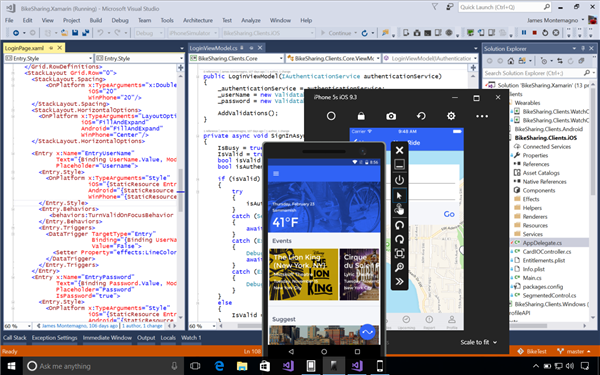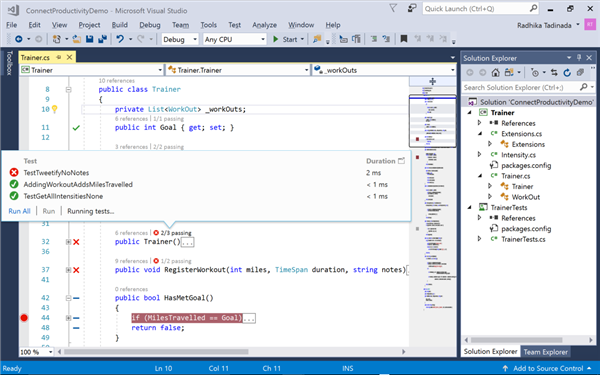
visual studio 2019是一款专业高端的编程开发软件。visual studio 2019 正式版整合了软件生命周期中所需要的大部分工具,相较于之前的版本,visual studio 2019更加的稳定、快捷与高效,可为开发者提供强大且专业的开发平台。
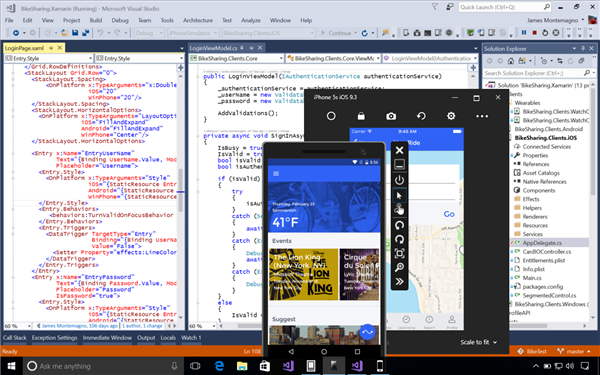
1、利用新增的支持来使用.NET Core 3.0项目。
2、检查CPU剖析ASP.NET的。
3、使用快照调试器对于运行在虚拟机上的.NET Web应用程序,虚拟机规模集和Azure Kubernetes服务。
性能
1、通过使用VisualStudio的新的性能改进这会影响步进速度、分支切换速度等等。
2、看见溶液负载进度在任务状态中心。
3、选择要加载到使用“打开”的解决方案上的项目。解决方案过滤文件.
4、改进你的打字性能通过限制辅助部件的影响。
5、切换新选项到禁用恢复项目层次结构状态和工具窗口状态的。
编程语言
1、在编写C+和XAML代码时使用VisualStudio智能代码,一个可选的扩展,为您的代码提供人工智能辅助的建议。
2、了解F#语言和工具已纳入的开放源码贡献。这些更改已经稳定了现有的F#功能集。
3、轻松地添加Python虚拟和Conda环境。Python添加环境对话框.
一般调试
1、在“监视”、“汽车”和“局部变量”窗口中搜索关键字同时进行调试,以提高查找对象或值的能力。
2、查看a格式说明符的下拉列表检查数据时,在“监视”、“汽车”和“局部变量”窗口中。
3、用自定义可视化器,现在与.NET Core兼容。
4、调试大型应用程序拥有大量的模块和PDB。
源代码管理和团队资源管理器
1、临时存储更改,以便使用TeamExplorer的GIT工具支持Git藏起来。
2、查看VisualStudioMarket Place上的可选扩展,拉出VisualStudio的请求,它将拉请求检查集成到VisualStudio中。
3、使用新的Azure DevOps工作项目体验重点关注开发人员工作流,包括特定于用户的工作项视图、从工作项创建分支、搜索带有#Reports的工作项以及内联编辑。

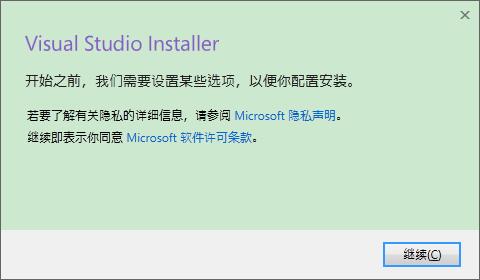
2、双击打开安装包,系统会出现一个弹框,点击继续。
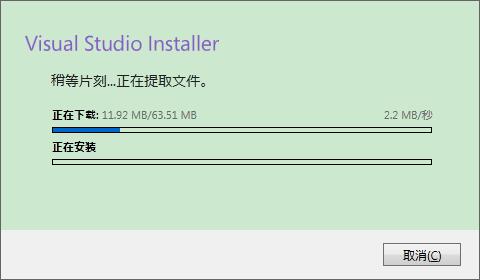
3、之后会出现稍等片刻...正在提取文件。
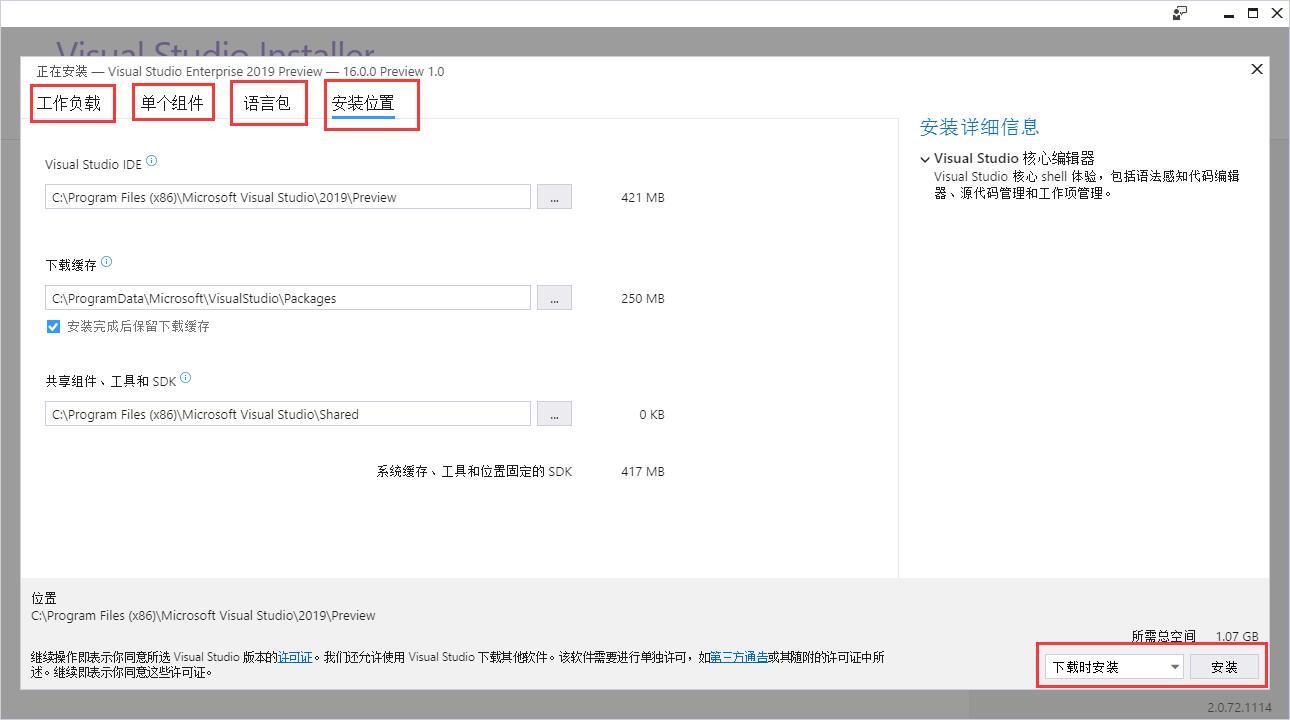
4、然后就出现了安装主界面,可以分别点击“工作负载”“单个组件”“语言包”“安装位置”进行设置,主要依靠用户自己的需求设置,完事之后点击安装。
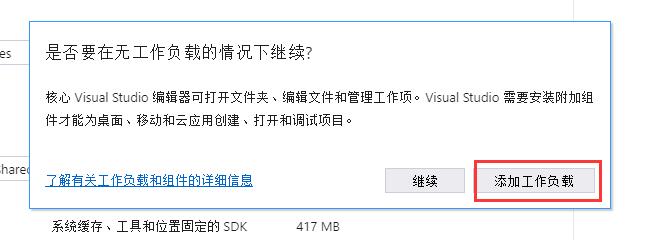
5、出现一个系统提示,点击“添加工作负载”即可。
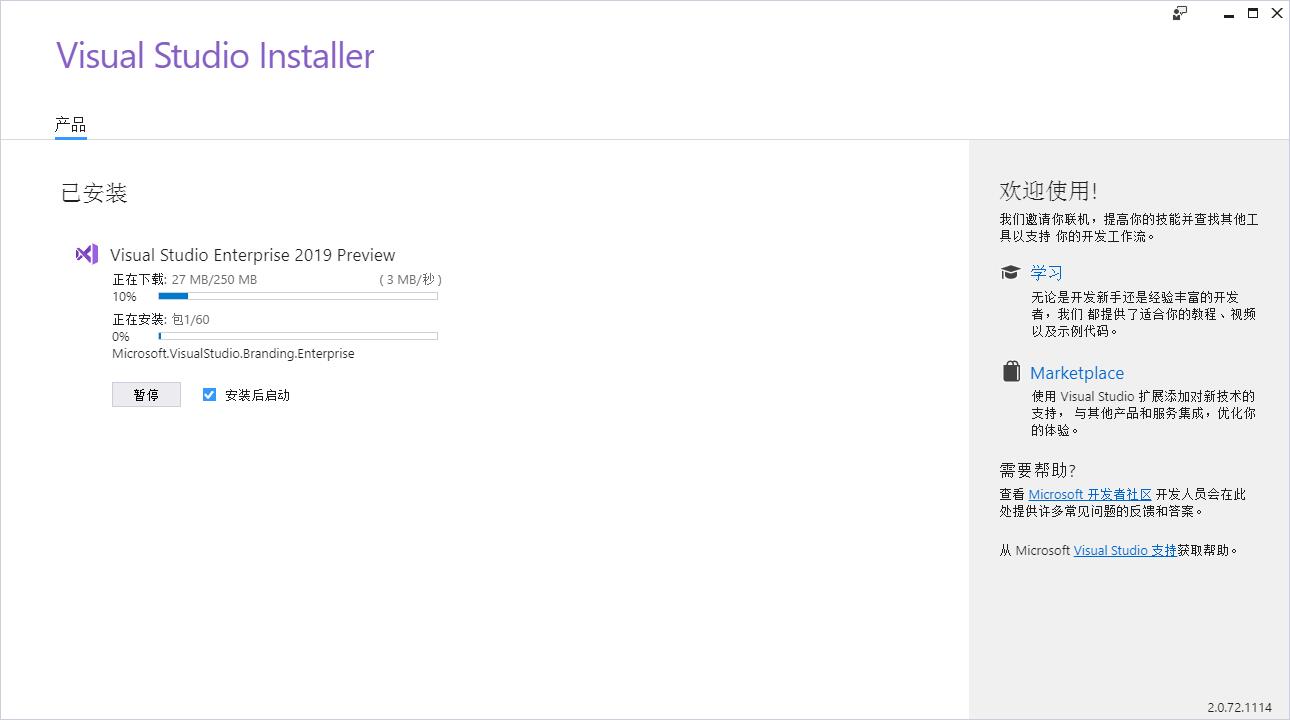
6、然后就会进入下载安装,这个过程需要的时间会很长。
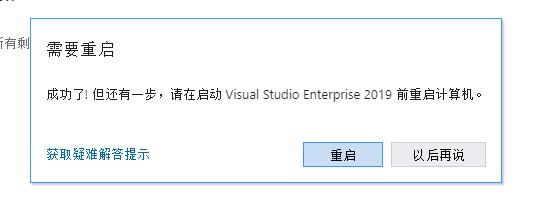
7、等待安装完毕之后,会出现下图所示,点击“重启”。

2、输入文件路径和工程名称并选择空项目,然后点击确定。

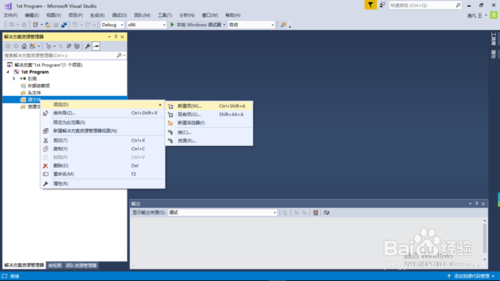
3、右键源文件,点击添加--->新建项。

4、选择C++文件

5、然后就可以输入代码了。

6、输入好代码,要在最后return 0;前面加上getchar();要不然看不到运行结果。

7、最后,点击“本地Windows调试器”运行。

8、运行成功。

visual studio怎么安装c ?
1、程序的主界面如下图所示,点击【新建项目】

2、后弹出【新建项目】窗口,选择【visual c++】->【win32】->【win32控制台应用程序】,这只项目的名称、位置后->【确定】

3、在弹出的【win32应用程序想到中】,选择下一步,如下图所示

4、勾选应用程序设置如下。

5、选中创建的项目,鼠标右键->【添加】->【新建项】

6、在添加新项面板中选择c++文件(.cpp)->设置名称->添加。

7、添加代码如下,运行结果如下


【基本介绍】
Visual Studio 2019 正式版是最近新开发出的适用于PC端和MAC端的一款编程软件。Visual Studio 2019 正式版是Visual Studio 2019的预览版,之后会发开出正式版。软件新增了团队和个人开发安装需要,比之前的版本更加的稳定、快捷与高效。如果之前就在使用Visual Studio的用户不妨来下载使用这款预览版,保证对编程会有新发现。【软件特点】
Web技术1、利用新增的支持来使用.NET Core 3.0项目。
2、检查CPU剖析ASP.NET的。
3、使用快照调试器对于运行在虚拟机上的.NET Web应用程序,虚拟机规模集和Azure Kubernetes服务。
性能
1、通过使用VisualStudio的新的性能改进这会影响步进速度、分支切换速度等等。
2、看见溶液负载进度在任务状态中心。
3、选择要加载到使用“打开”的解决方案上的项目。解决方案过滤文件.
4、改进你的打字性能通过限制辅助部件的影响。
5、切换新选项到禁用恢复项目层次结构状态和工具窗口状态的。
编程语言
1、在编写C+和XAML代码时使用VisualStudio智能代码,一个可选的扩展,为您的代码提供人工智能辅助的建议。
2、了解F#语言和工具已纳入的开放源码贡献。这些更改已经稳定了现有的F#功能集。
3、轻松地添加Python虚拟和Conda环境。Python添加环境对话框.
一般调试
1、在“监视”、“汽车”和“局部变量”窗口中搜索关键字同时进行调试,以提高查找对象或值的能力。
2、查看a格式说明符的下拉列表检查数据时,在“监视”、“汽车”和“局部变量”窗口中。
3、用自定义可视化器,现在与.NET Core兼容。
4、调试大型应用程序拥有大量的模块和PDB。
源代码管理和团队资源管理器
1、临时存储更改,以便使用TeamExplorer的GIT工具支持Git藏起来。
2、查看VisualStudioMarket Place上的可选扩展,拉出VisualStudio的请求,它将拉请求检查集成到VisualStudio中。
3、使用新的Azure DevOps工作项目体验重点关注开发人员工作流,包括特定于用户的工作项视图、从工作项创建分支、搜索带有#Reports的工作项以及内联编辑。
【安装教程】
visual studio 2019 正式版怎么安装?
1、下载Visual Studio 2019 正式版的安装包,得到“vsenterprise.exe”文件。2、双击打开安装包,系统会出现一个弹框,点击继续。
3、之后会出现稍等片刻...正在提取文件。
4、然后就出现了安装主界面,可以分别点击“工作负载”“单个组件”“语言包”“安装位置”进行设置,主要依靠用户自己的需求设置,完事之后点击安装。
5、出现一个系统提示,点击“添加工作负载”即可。
6、然后就会进入下载安装,这个过程需要的时间会很长。
7、等待安装完毕之后,会出现下图所示,点击“重启”。
【激活码】
visual studio 2019 激活码:YKCW6-BPFPF-BT8C9-7DCTH-QXGWC【使用教程】
visual studio 2019 正式版怎么运行程序?
1、打开后点击文件--->新建--->项目。2、输入文件路径和工程名称并选择空项目,然后点击确定。
3、右键源文件,点击添加--->新建项。
4、选择C++文件
5、然后就可以输入代码了。
6、输入好代码,要在最后return 0;前面加上getchar();要不然看不到运行结果。
7、最后,点击“本地Windows调试器”运行。
8、运行成功。
visual studio怎么安装c ?
1、程序的主界面如下图所示,点击【新建项目】
2、后弹出【新建项目】窗口,选择【visual c++】->【win32】->【win32控制台应用程序】,这只项目的名称、位置后->【确定】
3、在弹出的【win32应用程序想到中】,选择下一步,如下图所示
4、勾选应用程序设置如下。
5、选中创建的项目,鼠标右键->【添加】->【新建项】
6、在添加新项面板中选择c++文件(.cpp)->设置名称->添加。
7、添加代码如下,运行结果如下