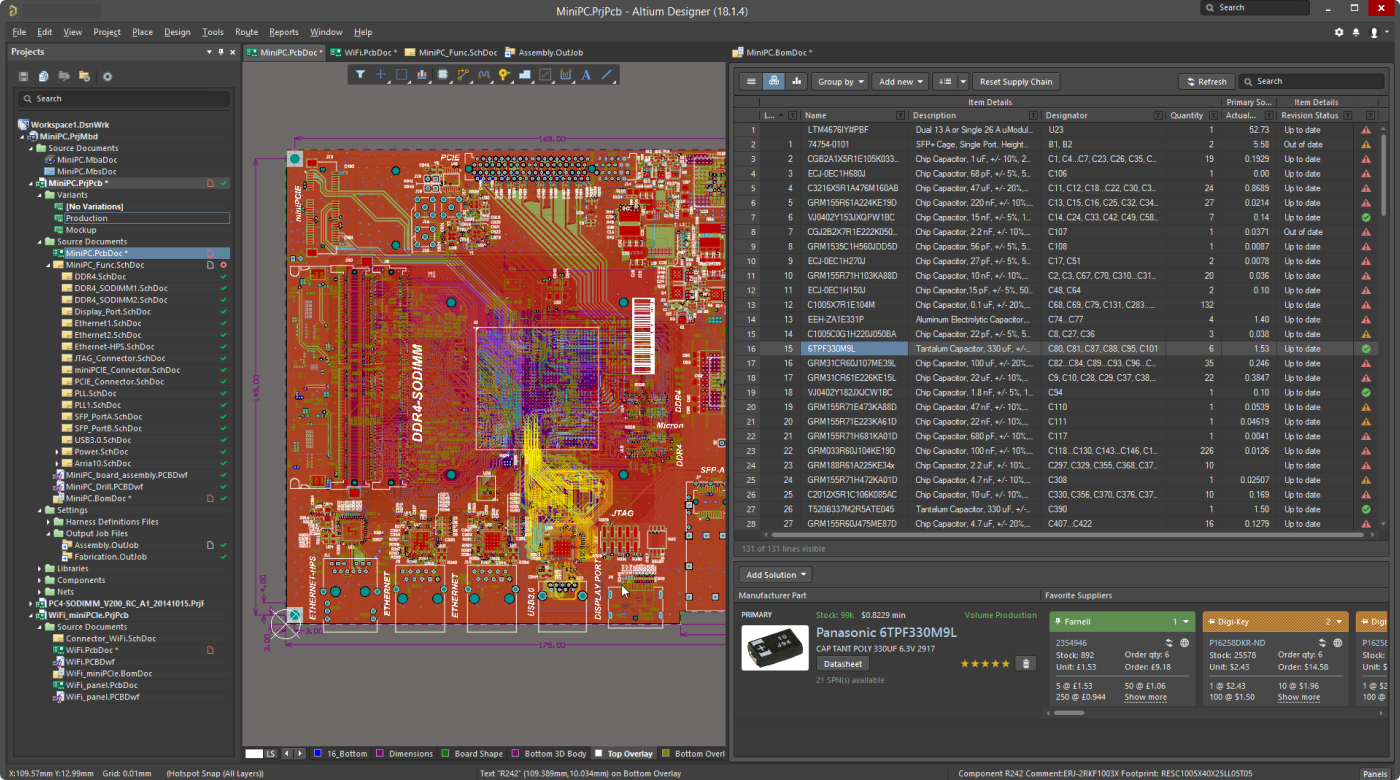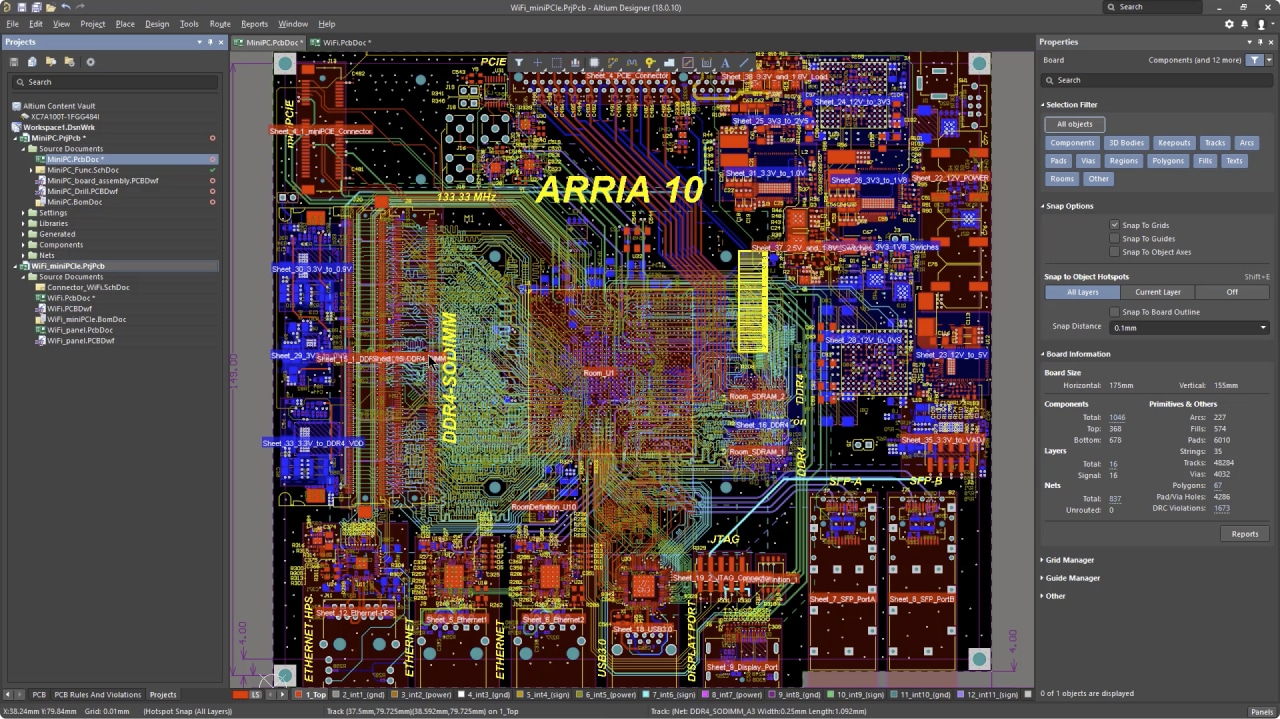
altium designer 19是一款专注于机械电子行业的设计软件,主要为工程师提供了简单易用的PCB设计及原理图捕获的集成方法。altium designer破解版采用了一体化设计方案,可以无缝连接各个环节,加入了全新的器件搜索面板和元件面板,采用更加便捷的实时物料清单管理方式,提供高级的层堆栈管理器,支持高质量的自动化布线,能够有效提高设计效率。
Altium designer 19 新版本显着地提高了用户体验和效率,利用时尚界面使设计流程流线化,同时实现了前所未有的性能优化。使用64位系统和多线程技术的结合实现了在PCB设计中更大的稳定性、更快的速度和更强的功能。

真正的一体化设计 - Altium Designer连接了PCB设计过程中的所有方面,使您始终与设计的每个方面和各个环节无缝连接。
仅Altium Designer这一款软件,每年增加近6000个新用户。
利用行业内最强大的转换工具,轻松地从竞争对手的工具链中迁移到Altium的一体化平台 - 否则我们无法实现如此显着的增长。
AD 19的差分对修线功能还是极优秀的,无论走线是进入焊盘还是从焊盘中出线,亦或者差分对绕线,AD 19都能智能的确保差分对处于最佳的耦合状态。

Pad/Via Thermal Connection
能够很方便的设置焊盘或者过孔的热焊盘连接方式。

Trace Glossing
AD 19的修线功能愈发强大,强迫症患者的福音,智能推挤功能也很6了。

Part Search Panel
元器件搜索功能极其强大了,通过在线器件搜索功能,原理图库,PCB库,3D库全都有了
HDI design support
带来了HDI高密度互连设计及microvias微孔设计的支持
互联的多板装配
多板之间的连接关系管理和增强的3D引擎使您可以实时呈现设计模型和多板装配情况- 显示更快速,更直观,更逼真, 更逼真 这个妙 ??。
强大的PCB层叠结构的管理
提供了PCB板材库的管理及阻抗的计算,看来AD 应对高速设计是越来越方便了。
更加强大的3D功能
这个就不用老wu多说了,AD 的3D功能一直以来都是最秀的,因为是Windows独占的,可以充分利用Windows 平台的Dirext 3D 强大的功能。
Altium Designer 的布线引擎在布线过程中会主动防止产生锐角、以及避免创建不必要的环路。
优化差分对走线
无论您是走线到焊盘,还是从焊盘走线,或是仅在电路板上的障碍物周围绕线,Altium Designer都能够确保您的差分对走线有效耦合在一起。
优化走线
布线后期的修线功能可以在遵循用户的设计规则的同时,保持走线的专业完整性。
元器件搜索面板
通过对全球供应商的零件进行参数搜索,直接放置和移植满足设计、可用性和成本要求的电子零件。
支持印刷电子技术
Altium Designer对印刷电子叠层设计的支持为设计人员提供了具有明显优势的新选项!
支持HDI设计
支持微孔技术,能够加速用户的HDI设计。
多板设计系统的对象智能匹配
解决多板设计这一挑战,确保外壳中多个板子之间有序排列和配合。
多板设计系统支持软硬结合设计
使用软硬结合板和单板设计创建多板装配件。
用于设计导出和几何计算的3D内核
逻辑上将多个PCB设计项目结合到一个物理装配件系统中,确保多个板子的排列、功能都正常,以及板子间相互配合不会发生冲突。
焊盘、过孔的热连接
即时更改焊盘和过孔的热连接方式。
Draftsman
Draftsman的改进功能使您可以更轻松地创建PCB的制造和装配图纸。
无限的机械层
没有层数限制,完全按照您的需要组织您的设计。
叠层材料库
探索Altium Designer如何轻松定义层堆栈中的材料
布线跟随模式
了解如何通过电路板的轮廓跟随功能在刚性和柔性设计中轻松布线。
元器件回溯
移动电路板上的元器件,而不必对它们重新布线。
高级的层堆栈管理器
层堆栈管理器已经被完全更新和重新设计,包括阻抗计算、材料库等。
叠层阻抗分布管理器
管理带状线、微带线、单根导线或差分对的多个阻抗分布。


2、选择中文安装语言,并选择接受协议

3、继续单击Next按钮,显示如图所示安装功能选择对话框,选择需要安装的组件功能。一般选择安装图示箭头指示的“PCB Design”、Importers\Exporters 两项即可

4、单击向导欢迎窗口的Next,显示如图所示选择安装路径对话框,选择安装路径和共享文件路径,推荐使用默认设置的路径。

5、单击Next,安装开始,等待几分钟分钟

6、安装完成,不要运行(勾选),有些用户电脑应配置要求,会自动安装“Microsoft NET4.6.1”插件,安装之后重启电脑或者会出现如图所示安装完成界面,表示安装成功。


把shfolder.dll 文件复制并粘贴到安装目录中下,一般默认路径:C:\Program Files\Altium\AD19

安装目录下找到“X2.exe”文件,双击打开 Altium 19 软件

右上角点击头像图标,然后选择命令“License Management...”,出现如图所示账户窗口界面:

找到Add standalone license file,弹出加载license文件对话框,加载本文提供的和谐 Licenses 文件(后缀.alf)


破解就到此为止了, 如果能新建 PCB 或者原理图了就标示破解成功了。效果如图:

打开软件,新建一个原理图工程,然后进入下一步

在Altium Designer软件窗口的右上角有个“libraries”菜单,单击这个菜单,就会弹出libraries选项对话框

选择库文件,选择原理图的这个库文件”Miscellaneous Devices“。

然后在栏输入“cap”电容缩写,软件就会自动搜索元器件,相关的结果都会显示在下面。

选择一个电容,也会看到在元器件库下面会有元器件的缩略图,方便查看

选择电容的时候,也会看到在元器件库下面会有元器件的缩略图,方便查看

然后单击“Place cap”放置电容,单击之后就可以把电容元件取出来

然后将电容移到原理图里面,单击一下将电容放置到原理图中,就完成了元器件的放置

altium designer如何生成Gerber文件
Step1:生成Gerber文件前的准备工作
生成Gerber文件前,需要设置若干标准,但是对于普通PCB设计者来说,这些不是必须的,下面简单说明一下这些设置,在生成Gerber文件时不用此设置也是可以的。
1.对PCB外形,尺寸标注的设置,一般为mechanic1、2层。
2.生成Gerber文件前多原始PCB文件的预处理。
预处理包括:
增加PCB工艺边。
增加邮票孔。
增加机插孔。
增加贴片用的定位孔,这个定位孔正常也可以单板PCB文件中添加。
增加钻孔描述。
增加尺寸标注。
设定原点。

设置原点。
Edit→Origin→Set,然后将原点定在板的左下角。
也可以用工具菜单选项。


Step2: 输出Gerber文件
1.打开Gerber Files 选项。
File-->FabricationOpuputs-->GerberFiles。

2参数设定。
General设置。
用于指定输出Gerber文件中使用的单位(Units)和格式(Format)。单位可以是公制(Millimeters)和英制(Inches);格式栏中2:3,2:4,2:5代表文件中使用的不同数据精度,其中2:3表示数据含2位整数3位小数;相应的,另外两个分别表示数据中含有4位和5位小数。设计者根据自己在设计中用到的单位精度进行选择。当然,精度越高,对PCB制造设备的要求也就越高。
选择Units(单位):Inches,Format(格式):2:5;正常我们的精度要求不是很高,所以正常设置如右图所示。

3layer设置:用于生成Gerber文件的层面
在左侧“Plot”列表内选择要生成Gerber文件层面,如果要对某一层进行镜像,勾选相应的“Mirror”镜像选项;在右侧Mechanical列表中选择要加载到各个Gerber层的机械尺寸信息。如果勾选左侧的Mechanical 1,则在光绘文件GM1单层显示。勾选右侧的Mechanical 1则每层都会加入机械层信息,也就是边框层。包含未连接中间信号层上的焊盘“Include unconnected mid-layer pads”项被选中时,则在Gerber中绘出不与中间信号层上孤立的焊盘连接在一起。该项功能仅限于包含了中间信号层的PCB 文件输出Gerber 时使能。
1)选中Include unconnected mid-layer pads。
2)点击Mirror Layers下拉菜单 All off 可以关闭所有镜像的层。其实默认就是关闭的。
3)要检查一下,不要丢掉层,点击Plot Layers “绘制层”下拉菜单Used On 可以把使用的层选中,也可以鼠标单击Plot下的方框选择要导出的层。
4)右边机械层都不选(第二次输出)。


4钻孔文件。
在“Drill Drawing”保持默认设置。

5Apertures(光圈)和Advanced都采用默认方式即可。
Apertures(光圈):选中Embedded aperture [RS274X]“嵌入的光圈(RS274X) ” 在方格里打勾. 系统默认选中。则生成Gerber文件时自动建立光圈。如果禁止该选项,则右侧的光圈表将可以使用,设计者可以自行加载合适的光圈表。
Advanced高级设置:该也设置与光绘胶片相关的各个选项。在该设置页中设置胶片尺寸及边框大小、零字符格式、光圈匹配容许误差、板层在胶片上的位置、制作文件的生成模式和绘图器类型等。


6设置完成后,左键点击“OK”按键,进行第一次输出。(生成的*.cam可不用保存)。
Step3: 钻孔文件导出
在PCB 的文件环境中 File→Fabrication Output → NC Drill Files。

进入NC Drill Setup界面,option选项的设置要和Gerber Setup高级选项设置一致。

点击“OK”按键,在弹出来的“Import Drill Data”输入钻孔数据界面里点击“OK”按键,进行第二次输出。生成钻孔文件。

另外,可以说是第三次输出,再次进入Gerber Setup,File-->FabricationOpuputs-->GerberFiles。
1)layer选项卡,取消Include unconnected mid-layer pads。
2)Mirror Layers下拉菜单 All off 可以关闭所有镜像的层。
3)点击Plot Layers “绘制层”下拉菜单All off。
4)选中板子的机械层mechanic1。
钻孔文件Drill Drawing,选中plot all used layers pair,mirror plots不选。
点OK,第三次输出。


至此,完整的Gerber文件就生成了,在工程目录下有保存的Gerber文件,一般在工程目录下,如果没有工程文件,只是用PCB文件生成的,Gerber文件自动保存在PCB文件所在的文件夹。
F1访问当前光标下资源的技术文档,特别是命令,对话框,面板和对象资源参考
1、Ctrl + O使用“打开”对话框命令页打开任何现有文档
2、Ctrl + F4关闭活动文档命令页面
3、Ctrl + S保存活动文档命令页面
4、Ctrl + Alt + S保存并释放已定义的实体命令页面
5、Ctrl + P打印活动文档命令页面
6、Alt + F4退出Altium Designer命令页面
7、Ctrl + Tab循环前进到下一个打开的选项卡式文档,使其成为设计工作区命令页面中的活动文档
8、Shift + Ctrl + Tab向后循环到上一个打开的选项卡式文档,使其成为设计工作区命令页面中的活动文档
9、F4切换所有浮动面板命令页面的显示
10、Shift + F4平铺所有打开的文档命令页面
11、Shift + F5在主设计窗口命令页面中,在最后一个活动面板和当前活动的设计文档之间切换焦点
12、Alt +右箭头前进到主设计窗口命令页面中已激活的文档序列中的下一个文档
13、Alt +向左箭头按照在主设计窗口Command Page中激活的文档序列,返回上一个文档
14、F5当该文档是基于Web的文档命令页时,刷新活动文档
15、移动面板时按住Ctrl可防止自动对接,分组或捕捉 -
16、从Windows资源管理器拖放到Altium Designer中打开文档,项目或设计工作区 -
17、Shift + Ctrl + F3移动到“消息”面板中的下一条消息(向下),并交叉探测到相关文档中负责该消息的对象(支持的位置)命令页
18、Shift + Ctrl + F4移至“消息”面板中的上一条消息(向上),并交叉探测到相关文档中负责该消息的对象(支持的位置)命令页面
二、通用编辑器快捷方式:
1、Ctrl + C(或Ctrl + Insert)复制选择原理图命令页面 PCB命令页面
2、Ctrl + X(或Shift + Delete)剪切选择原理图命令页面 PCB命令页面
3、Ctrl + V(或Shift + Insert)粘贴选择原理图命令页面 PCB命令页面
Altium designer 19 新版本显着地提高了用户体验和效率,利用时尚界面使设计流程流线化,同时实现了前所未有的性能优化。使用64位系统和多线程技术的结合实现了在PCB设计中更大的稳定性、更快的速度和更强的功能。
【基本介绍】
Altium Designer 19是一款专业的整的端到端电子印刷电路板设计环境,简称:AD19,适用于电子印刷电路板设计。它结合了原理图、ECAD库、规则和限制条件、BoM、供应链管理、ECO流程和世界一流的PCB设计工具。利用软件强大的工具,您可以完全掌控设计过程,提高了整个设计团队的生产力和工作效率,为您节省总体成本、缩短产品上市时间,助您一直处于新科技的最前沿。Altium Designer与其他Windows应用程序的不同之处在于它将您需要的所有编辑工具整合到一个环境中。这意味着您可以编辑原理图并在同一软件应用程序中布置印刷电路板。您还可以在同一环境中创建组件,配置各种输出文件,甚至可以打开ASCII输出。新版带来了大量实用更新和增强,如全新的PCB布线及增强技术、动态铺铜、自动交叉搜索等等。从构思到制造 ,通过Altium Designer可加快推动PCB设计流程,在Altium Designer中设计印刷电路板,你只需9个组件即可快速轻松地快速跟踪整个设计过程。Altium Designer使您能够利用最高效,最协作的PCB设计环境将您的想法变为现实。 从用于助听器的小型可折叠刚性柔性板到大型20层高速网络路由器,Altium Designer与您合作,提供成功的设计。您在Altium Designer中工作的方式与其他Windows应用程序非常相似 - 可以通过熟悉的菜单访问命令,使用标准Windows键盘和鼠标操作可以缩放和平移图形视图,并且可以通过键盘快捷键访问许多命令和功能。Altium Designer与其他Windows应用程序的不同之处在于它将您需要的所有编辑工具整合到一个环境中。这意味着您可以编辑原理图并在同一软件应用程序中布置印刷电路板。您还可以在同一环境中创建组件,配置各种输出文件,甚至可以打开ASCII输出。您启动的64位应用程序称为X2平台。每种不同的文档类型都在X2应用程序中打开,当您从一种文档类型移动到另一种文档类型时,相应的编辑器特定菜单,工具栏和面板会自动出现,为什么要在一个环境中使用所有工具?这样做可以让您将注意力从面向工具转向面向设计。在面向设计的环境中工作为设计师提供了显着的优势,无论您是作为独立设计师,还是作为地理位置分散的大型团队的成员,Altium Designer都提供易于使用,身临其境的设计空间,您可以在其中享受制作下一个伟大创意的乐趣。【软件亮点】
简单易用、 与时俱进、功能更强大。真正的一体化设计 - Altium Designer连接了PCB设计过程中的所有方面,使您始终与设计的每个方面和各个环节无缝连接。
仅Altium Designer这一款软件,每年增加近6000个新用户。
利用行业内最强大的转换工具,轻松地从竞争对手的工具链中迁移到Altium的一体化平台 - 否则我们无法实现如此显着的增长。
【软件特性】
Differential Pair GlossingAD 19的差分对修线功能还是极优秀的,无论走线是进入焊盘还是从焊盘中出线,亦或者差分对绕线,AD 19都能智能的确保差分对处于最佳的耦合状态。
Pad/Via Thermal Connection
能够很方便的设置焊盘或者过孔的热焊盘连接方式。
Trace Glossing
AD 19的修线功能愈发强大,强迫症患者的福音,智能推挤功能也很6了。
Part Search Panel
元器件搜索功能极其强大了,通过在线器件搜索功能,原理图库,PCB库,3D库全都有了
HDI design support
带来了HDI高密度互连设计及microvias微孔设计的支持
互联的多板装配
多板之间的连接关系管理和增强的3D引擎使您可以实时呈现设计模型和多板装配情况- 显示更快速,更直观,更逼真, 更逼真 这个妙 ??。
强大的PCB层叠结构的管理
提供了PCB板材库的管理及阻抗的计算,看来AD 应对高速设计是越来越方便了。
更加强大的3D功能
这个就不用老wu多说了,AD 的3D功能一直以来都是最秀的,因为是Windows独占的,可以充分利用Windows 平台的Dirext 3D 强大的功能。
【软件功能】
实时线路纠正Altium Designer 的布线引擎在布线过程中会主动防止产生锐角、以及避免创建不必要的环路。
优化差分对走线
无论您是走线到焊盘,还是从焊盘走线,或是仅在电路板上的障碍物周围绕线,Altium Designer都能够确保您的差分对走线有效耦合在一起。
优化走线
布线后期的修线功能可以在遵循用户的设计规则的同时,保持走线的专业完整性。
元器件搜索面板
通过对全球供应商的零件进行参数搜索,直接放置和移植满足设计、可用性和成本要求的电子零件。
支持印刷电子技术
Altium Designer对印刷电子叠层设计的支持为设计人员提供了具有明显优势的新选项!
支持HDI设计
支持微孔技术,能够加速用户的HDI设计。
多板设计系统的对象智能匹配
解决多板设计这一挑战,确保外壳中多个板子之间有序排列和配合。
多板设计系统支持软硬结合设计
使用软硬结合板和单板设计创建多板装配件。
用于设计导出和几何计算的3D内核
逻辑上将多个PCB设计项目结合到一个物理装配件系统中,确保多个板子的排列、功能都正常,以及板子间相互配合不会发生冲突。
焊盘、过孔的热连接
即时更改焊盘和过孔的热连接方式。
Draftsman
Draftsman的改进功能使您可以更轻松地创建PCB的制造和装配图纸。
无限的机械层
没有层数限制,完全按照您的需要组织您的设计。
叠层材料库
探索Altium Designer如何轻松定义层堆栈中的材料
布线跟随模式
了解如何通过电路板的轮廓跟随功能在刚性和柔性设计中轻松布线。
元器件回溯
移动电路板上的元器件,而不必对它们重新布线。
高级的层堆栈管理器
层堆栈管理器已经被完全更新和重新设计,包括阻抗计算、材料库等。
叠层阻抗分布管理器
管理带状线、微带线、单根导线或差分对的多个阻抗分布。
【安装教程】
1、运行AltiumDesigner19Setup.exe,弹出安装向导对话框,点击NEXT继续2、选择中文安装语言,并选择接受协议
3、继续单击Next按钮,显示如图所示安装功能选择对话框,选择需要安装的组件功能。一般选择安装图示箭头指示的“PCB Design”、Importers\Exporters 两项即可
4、单击向导欢迎窗口的Next,显示如图所示选择安装路径对话框,选择安装路径和共享文件路径,推荐使用默认设置的路径。
5、单击Next,安装开始,等待几分钟分钟
6、安装完成,不要运行(勾选),有些用户电脑应配置要求,会自动安装“Microsoft NET4.6.1”插件,安装之后重启电脑或者会出现如图所示安装完成界面,表示安装成功。
【破解方法】
注意: 此过程需要先准备和谐文文件“shfolder.dll ”及 Licenses 文件把shfolder.dll 文件复制并粘贴到安装目录中下,一般默认路径:C:\Program Files\Altium\AD19
安装目录下找到“X2.exe”文件,双击打开 Altium 19 软件
右上角点击头像图标,然后选择命令“License Management...”,出现如图所示账户窗口界面:
找到Add standalone license file,弹出加载license文件对话框,加载本文提供的和谐 Licenses 文件(后缀.alf)
破解就到此为止了, 如果能新建 PCB 或者原理图了就标示破解成功了。效果如图:
【使用教程】
Altium Designer怎么放置电容打开软件,新建一个原理图工程,然后进入下一步
在Altium Designer软件窗口的右上角有个“libraries”菜单,单击这个菜单,就会弹出libraries选项对话框
选择库文件,选择原理图的这个库文件”Miscellaneous Devices“。
然后在栏输入“cap”电容缩写,软件就会自动搜索元器件,相关的结果都会显示在下面。
选择一个电容,也会看到在元器件库下面会有元器件的缩略图,方便查看
选择电容的时候,也会看到在元器件库下面会有元器件的缩略图,方便查看
然后单击“Place cap”放置电容,单击之后就可以把电容元件取出来
然后将电容移到原理图里面,单击一下将电容放置到原理图中,就完成了元器件的放置
altium designer如何生成Gerber文件
Step1:生成Gerber文件前的准备工作
生成Gerber文件前,需要设置若干标准,但是对于普通PCB设计者来说,这些不是必须的,下面简单说明一下这些设置,在生成Gerber文件时不用此设置也是可以的。
1.对PCB外形,尺寸标注的设置,一般为mechanic1、2层。
2.生成Gerber文件前多原始PCB文件的预处理。
预处理包括:
增加PCB工艺边。
增加邮票孔。
增加机插孔。
增加贴片用的定位孔,这个定位孔正常也可以单板PCB文件中添加。
增加钻孔描述。
增加尺寸标注。
设定原点。
设置原点。
Edit→Origin→Set,然后将原点定在板的左下角。
也可以用工具菜单选项。
Step2: 输出Gerber文件
1.打开Gerber Files 选项。
File-->FabricationOpuputs-->GerberFiles。
2参数设定。
General设置。
用于指定输出Gerber文件中使用的单位(Units)和格式(Format)。单位可以是公制(Millimeters)和英制(Inches);格式栏中2:3,2:4,2:5代表文件中使用的不同数据精度,其中2:3表示数据含2位整数3位小数;相应的,另外两个分别表示数据中含有4位和5位小数。设计者根据自己在设计中用到的单位精度进行选择。当然,精度越高,对PCB制造设备的要求也就越高。
选择Units(单位):Inches,Format(格式):2:5;正常我们的精度要求不是很高,所以正常设置如右图所示。
3layer设置:用于生成Gerber文件的层面
在左侧“Plot”列表内选择要生成Gerber文件层面,如果要对某一层进行镜像,勾选相应的“Mirror”镜像选项;在右侧Mechanical列表中选择要加载到各个Gerber层的机械尺寸信息。如果勾选左侧的Mechanical 1,则在光绘文件GM1单层显示。勾选右侧的Mechanical 1则每层都会加入机械层信息,也就是边框层。包含未连接中间信号层上的焊盘“Include unconnected mid-layer pads”项被选中时,则在Gerber中绘出不与中间信号层上孤立的焊盘连接在一起。该项功能仅限于包含了中间信号层的PCB 文件输出Gerber 时使能。
1)选中Include unconnected mid-layer pads。
2)点击Mirror Layers下拉菜单 All off 可以关闭所有镜像的层。其实默认就是关闭的。
3)要检查一下,不要丢掉层,点击Plot Layers “绘制层”下拉菜单Used On 可以把使用的层选中,也可以鼠标单击Plot下的方框选择要导出的层。
4)右边机械层都不选(第二次输出)。
4钻孔文件。
在“Drill Drawing”保持默认设置。
5Apertures(光圈)和Advanced都采用默认方式即可。
Apertures(光圈):选中Embedded aperture [RS274X]“嵌入的光圈(RS274X) ” 在方格里打勾. 系统默认选中。则生成Gerber文件时自动建立光圈。如果禁止该选项,则右侧的光圈表将可以使用,设计者可以自行加载合适的光圈表。
Advanced高级设置:该也设置与光绘胶片相关的各个选项。在该设置页中设置胶片尺寸及边框大小、零字符格式、光圈匹配容许误差、板层在胶片上的位置、制作文件的生成模式和绘图器类型等。
6设置完成后,左键点击“OK”按键,进行第一次输出。(生成的*.cam可不用保存)。
Step3: 钻孔文件导出
在PCB 的文件环境中 File→Fabrication Output → NC Drill Files。
进入NC Drill Setup界面,option选项的设置要和Gerber Setup高级选项设置一致。
点击“OK”按键,在弹出来的“Import Drill Data”输入钻孔数据界面里点击“OK”按键,进行第二次输出。生成钻孔文件。
另外,可以说是第三次输出,再次进入Gerber Setup,File-->FabricationOpuputs-->GerberFiles。
1)layer选项卡,取消Include unconnected mid-layer pads。
2)Mirror Layers下拉菜单 All off 可以关闭所有镜像的层。
3)点击Plot Layers “绘制层”下拉菜单All off。
4)选中板子的机械层mechanic1。
钻孔文件Drill Drawing,选中plot all used layers pair,mirror plots不选。
点OK,第三次输出。
至此,完整的Gerber文件就生成了,在工程目录下有保存的Gerber文件,一般在工程目录下,如果没有工程文件,只是用PCB文件生成的,Gerber文件自动保存在PCB文件所在的文件夹。
【快捷键】
一、通用Altium环境快捷方式:F1访问当前光标下资源的技术文档,特别是命令,对话框,面板和对象资源参考
1、Ctrl + O使用“打开”对话框命令页打开任何现有文档
2、Ctrl + F4关闭活动文档命令页面
3、Ctrl + S保存活动文档命令页面
4、Ctrl + Alt + S保存并释放已定义的实体命令页面
5、Ctrl + P打印活动文档命令页面
6、Alt + F4退出Altium Designer命令页面
7、Ctrl + Tab循环前进到下一个打开的选项卡式文档,使其成为设计工作区命令页面中的活动文档
8、Shift + Ctrl + Tab向后循环到上一个打开的选项卡式文档,使其成为设计工作区命令页面中的活动文档
9、F4切换所有浮动面板命令页面的显示
10、Shift + F4平铺所有打开的文档命令页面
11、Shift + F5在主设计窗口命令页面中,在最后一个活动面板和当前活动的设计文档之间切换焦点
12、Alt +右箭头前进到主设计窗口命令页面中已激活的文档序列中的下一个文档
13、Alt +向左箭头按照在主设计窗口Command Page中激活的文档序列,返回上一个文档
14、F5当该文档是基于Web的文档命令页时,刷新活动文档
15、移动面板时按住Ctrl可防止自动对接,分组或捕捉 -
16、从Windows资源管理器拖放到Altium Designer中打开文档,项目或设计工作区 -
17、Shift + Ctrl + F3移动到“消息”面板中的下一条消息(向下),并交叉探测到相关文档中负责该消息的对象(支持的位置)命令页
18、Shift + Ctrl + F4移至“消息”面板中的上一条消息(向上),并交叉探测到相关文档中负责该消息的对象(支持的位置)命令页面
二、通用编辑器快捷方式:
1、Ctrl + C(或Ctrl + Insert)复制选择原理图命令页面 PCB命令页面
2、Ctrl + X(或Shift + Delete)剪切选择原理图命令页面 PCB命令页面
3、Ctrl + V(或Shift + Insert)粘贴选择原理图命令页面 PCB命令页面