ie11 win7 32位是一款由微软官方推出的最新版浏览器。ie11 win7 32位在原有ie浏览器的基础上进行了优化和完善,支持WebGL、永久标签、网页活动瓷片、无限标签页、多窗口浏览、收藏夹中心等等功能,本版本可提供ie11 win7 32 离线安装包,支持包含简体中文和繁体中文在内的95个语言版本。
新版IE11相比较与IE10在浏览器的操作界面上差异并不大,但是在整体的性能上却有非常大的改进。加快了页面载入与响应速度,利用预读取和预渲染技术,可以让IE11提前下载你马上需要用到的资源,页面实际的打开速度更快。JavaScript执行速度比IE10快9%,比Chrome、Firefox等竞争对手浏览器快30%。降低CPU的使用率和上网时电量消耗,增加移动设备用户的上网时长。
ie11 win7 32已经完整支持WebGL、CSS3,而且大幅增加对于HTML5的支持,未来将进一步加入WebRTC标准。针对Web App应用部分,IE11也整合包含3D渲染技术,让Web App执行性能变得更高。
IE11浏览器全面支持HTML5视频播放,在不需要没有Flash或Silverlight插件支持的情况下,可以直接播放视频。
(2)网站活动瓷片
在IE11中,网站磁贴支持活动瓷片了,不过网站必须也支持该功能才能起效。
(3)永久标签
如前所述,IE10的标签是隐藏起来的,必须按右键才能显示出全部,体验非常糟糕。IE11改进了这一点,提供(或者说恢复)了可永久固定标签和URL栏的模式。那些图标相对正常的点击右键视图要略小一点,因此并不会占据屏幕太多额空间。当然,你也可以随时切换回全屏模式。
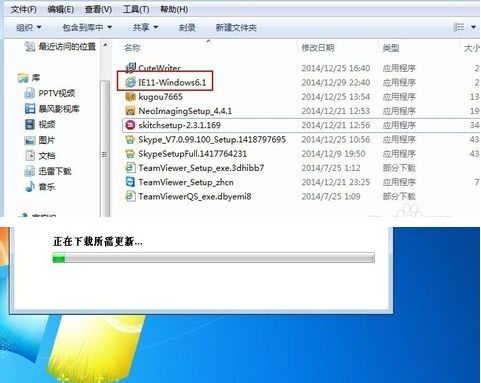
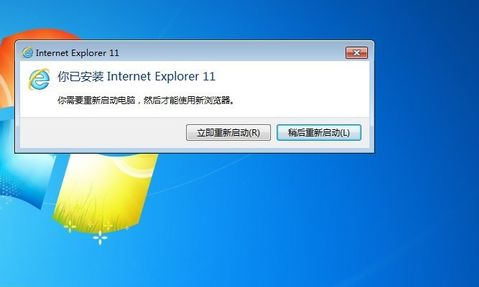
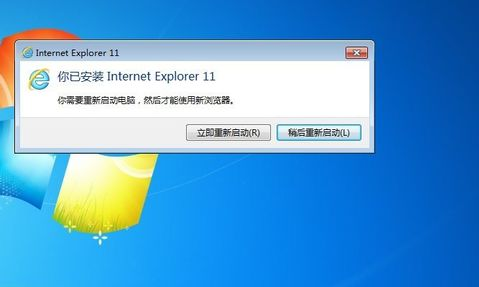
2、安装完成后,重启电脑就可以使用了
1、首先我们开到ie浏览器的最上方没有收藏夹栏。

2、在浏览器的最上面的空白处右击,然后将收藏夹栏前面的对号勾选。

3、这时候我们看到浏览器的最上面显示了收藏夹栏。

4、在浏览器的最上面的空白处右击,然后将收藏夹栏前面的对号去掉。

5、这时候我们看到浏览器的最上面没有收藏夹栏了。

ie11怎么降到ie8?
1、通过Win7开始菜单打开“控制面板”。在控制面板中,选择“程序”切换到程序管理界面;

2、点击“程序和功能”子类别中的“打开或关闭Windows功能”打开“Windows功能窗口”;

3、在“Windows功能窗口”的功能列表中,找到“Internet Explorer 11”,然后取消前面的勾。此时,Windows会弹出是否继续的提示框,直接点击“是按钮”确认继续。随后,点击窗口中的“是按钮”开始卸载IE11;


4、当IE11卸载完毕后,会自动回到控制面板中的程序管理窗口中,点击“程序和功能”下方的“查看已安装的更新”打开当前系统中已安装更新列表。从该列表中找到IE11的更新,将其卸载(不用IE11了,这些更新也就无用了);


5、重新通过程序页面打开Windows功能窗口,之前显示为Internet Explorer 11的那一项此刻已变成了Internet Explorer 8,将其选中后点击“确定按钮”确定安装IE8;


6、当IE8安装完毕后,Windows会弹出提示框,要求重启系统应用变更。直接点击该窗口中的“立即重新启动按钮”重启系统;

7、Windows 7系统重启完毕后,点击“开始菜单 > 所有程序”中的“Internet Explorer”打开新安装的IE8。随后,它会弹出“设置IE8的欢迎界面”,直接点击“下一步按钮”进入下一步;

8、在出现的“更改默认浏览器界面”中,可以根据需要决定是否在IE设置为默认浏览器。设置完毕后,点击“下一步按钮”进入下一步;

9、在出现的“打开建议网站界面”中,可以根据需要选择是否打开建议网站。设置完毕后点击“下一步按钮”进入下一步;

10、在出现的“选择您的设置界面”中,选择“使用快速设置”,然后点击“完成按钮”完成IE8的初次运行设置;

11、在IE8主界面中,打开“关于Internet Explorer窗口”,可以见到此时的IE8版本。如果你想继续保留IE 8,那么在下次安装Windows更新时,务必将更高级版本的IE补丁取消,然后在执行更新。否则,IE8会被再次升级为更高的版本;

1、ie11 win7 32,右上角位置处的设置,单击设置

2、选择兼容性视图设置,单击进入选项

3、直接单击,添加即可

4、如下图所示,可以看到百度经验以及添加到兼容的列表中啦

5、这是兼容后的网页

【基本介绍】
ie11 win7 32是微软为Windows 7与Windows Server 2008 R2系统用户发布的浏览器,使得Windows 7用户可跟Windows 8.1用户一同感受新版IE11的性能魅力。该版本支持包含简体中文和繁体中文在内的95个语言版本。新版IE11相比较与IE10在浏览器的操作界面上差异并不大,但是在整体的性能上却有非常大的改进。加快了页面载入与响应速度,利用预读取和预渲染技术,可以让IE11提前下载你马上需要用到的资源,页面实际的打开速度更快。JavaScript执行速度比IE10快9%,比Chrome、Firefox等竞争对手浏览器快30%。降低CPU的使用率和上网时电量消耗,增加移动设备用户的上网时长。
ie11 win7 32已经完整支持WebGL、CSS3,而且大幅增加对于HTML5的支持,未来将进一步加入WebRTC标准。针对Web App应用部分,IE11也整合包含3D渲染技术,让Web App执行性能变得更高。
【软件特点】
(1)全面对HTML5的支持IE11浏览器全面支持HTML5视频播放,在不需要没有Flash或Silverlight插件支持的情况下,可以直接播放视频。
(2)网站活动瓷片
在IE11中,网站磁贴支持活动瓷片了,不过网站必须也支持该功能才能起效。
(3)永久标签
如前所述,IE10的标签是隐藏起来的,必须按右键才能显示出全部,体验非常糟糕。IE11改进了这一点,提供(或者说恢复)了可永久固定标签和URL栏的模式。那些图标相对正常的点击右键视图要略小一点,因此并不会占据屏幕太多额空间。当然,你也可以随时切换回全屏模式。
【安装教程】
ie11 win7 32位怎么安装?
1、从本站下载IE安装包,双击exe安装文件进行安装2、安装完成后,重启电脑就可以使用了
【使用教程】
ie11 win7 32位怎么将收藏夹显示?1、首先我们开到ie浏览器的最上方没有收藏夹栏。
2、在浏览器的最上面的空白处右击,然后将收藏夹栏前面的对号勾选。
3、这时候我们看到浏览器的最上面显示了收藏夹栏。
4、在浏览器的最上面的空白处右击,然后将收藏夹栏前面的对号去掉。
5、这时候我们看到浏览器的最上面没有收藏夹栏了。
ie11怎么降到ie8?
1、通过Win7开始菜单打开“控制面板”。在控制面板中,选择“程序”切换到程序管理界面;
2、点击“程序和功能”子类别中的“打开或关闭Windows功能”打开“Windows功能窗口”;
3、在“Windows功能窗口”的功能列表中,找到“Internet Explorer 11”,然后取消前面的勾。此时,Windows会弹出是否继续的提示框,直接点击“是按钮”确认继续。随后,点击窗口中的“是按钮”开始卸载IE11;
4、当IE11卸载完毕后,会自动回到控制面板中的程序管理窗口中,点击“程序和功能”下方的“查看已安装的更新”打开当前系统中已安装更新列表。从该列表中找到IE11的更新,将其卸载(不用IE11了,这些更新也就无用了);
5、重新通过程序页面打开Windows功能窗口,之前显示为Internet Explorer 11的那一项此刻已变成了Internet Explorer 8,将其选中后点击“确定按钮”确定安装IE8;
6、当IE8安装完毕后,Windows会弹出提示框,要求重启系统应用变更。直接点击该窗口中的“立即重新启动按钮”重启系统;
7、Windows 7系统重启完毕后,点击“开始菜单 > 所有程序”中的“Internet Explorer”打开新安装的IE8。随后,它会弹出“设置IE8的欢迎界面”,直接点击“下一步按钮”进入下一步;
8、在出现的“更改默认浏览器界面”中,可以根据需要决定是否在IE设置为默认浏览器。设置完毕后,点击“下一步按钮”进入下一步;
9、在出现的“打开建议网站界面”中,可以根据需要选择是否打开建议网站。设置完毕后点击“下一步按钮”进入下一步;
10、在出现的“选择您的设置界面”中,选择“使用快速设置”,然后点击“完成按钮”完成IE8的初次运行设置;
11、在IE8主界面中,打开“关于Internet Explorer窗口”,可以见到此时的IE8版本。如果你想继续保留IE 8,那么在下次安装Windows更新时,务必将更高级版本的IE补丁取消,然后在执行更新。否则,IE8会被再次升级为更高的版本;
【常见问题】
IE11遇到的兼容问题怎么解决?1、ie11 win7 32,右上角位置处的设置,单击设置
2、选择兼容性视图设置,单击进入选项
3、直接单击,添加即可
4、如下图所示,可以看到百度经验以及添加到兼容的列表中啦
5、这是兼容后的网页