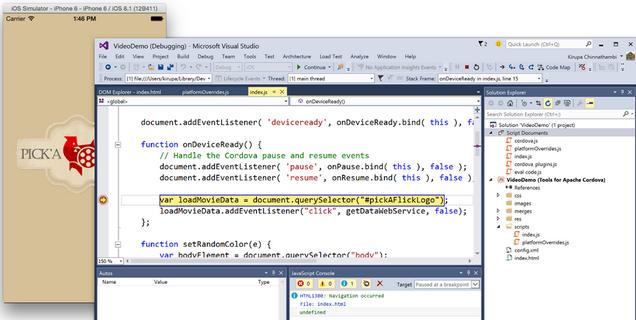
vs2015是一款由微软官方推出的跨平台开发应用程序。vs2015中文旗舰版下载64位中内置了相应的安卓模拟器,方便用户对安卓应用或安卓游戏进行开发测试,实现跨设备、跨平台运行,从Windows到Linux、甚至iOS和Android都可以轻松搞定。

visual studio 2015,这是一款由开发人员工作效率工具、云服务和扩展组成的集成套件,让你和你的团队可以创建适用于 Web、Windows 商店、桌面、Android 和 iOS 的强大的应用程序和游戏。
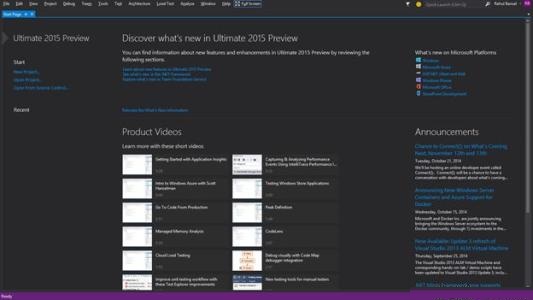
集成了对构建跨设备运行的应用的支持(通过整合Visual Studio Tools for Apache Cordova、以及用于跨平台库开发的全新Visual C++工具);
连接服务(Connected Services)体验更加轻松(可方便地在app中集成Office 365、SalesForce和Azure平台服务);
智能单元测试(Smart Unit Testing,原名为PEX):Visual Studio 2015已整合来自微软研究院的单元测试技术;
全新的代码效率(得益于全新的.NET编译平台Roslyn)。
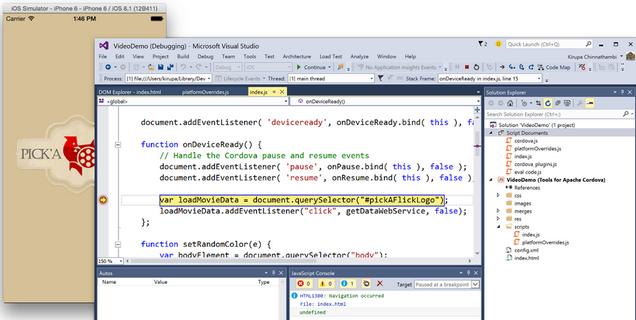
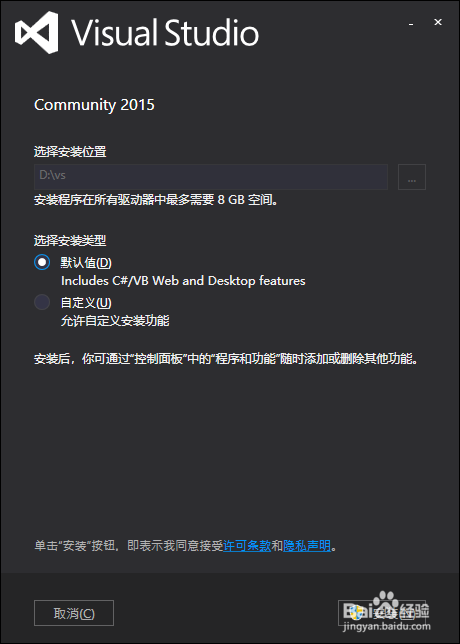
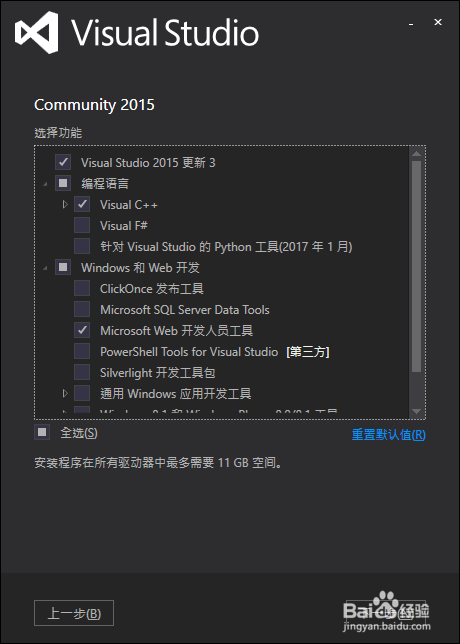
1、下载完成之后打开进入安装,一般选择默认就可以,,,也可以自定义安装,下面展示我自定义安装的选项,一会有需要还可以安装不要紧的
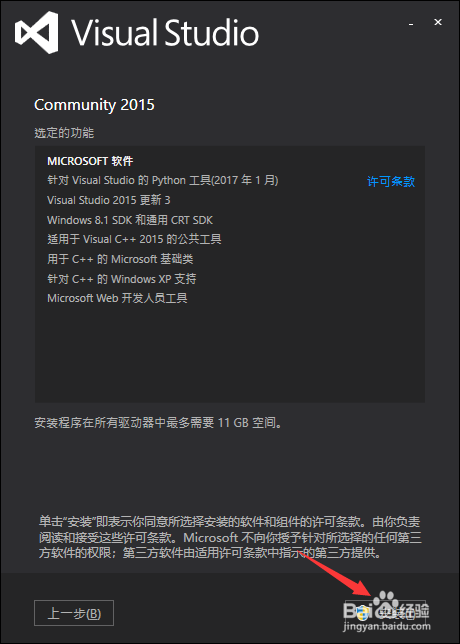
2、下面开始下载安装,,漫长等待!!!!不要着急睡个觉都可以
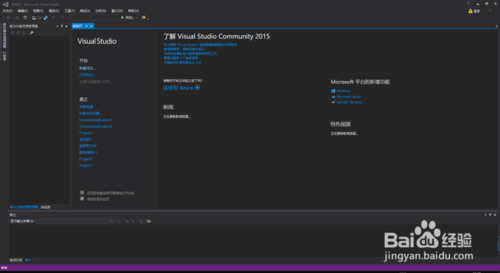
3、完成安装我们看看界面
专业版:HMGNV-WCYXV-X7G9W-YCX63-B98R2
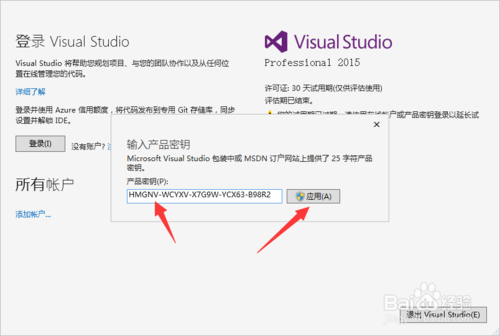
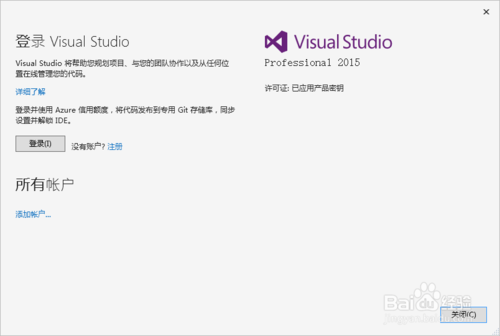
2、点击“应用”后,可以看到,试用期过期的文字没有了,这表示激活成功了,下面就不会有试用期的问题了,下面我们就可以使用vs2015了。
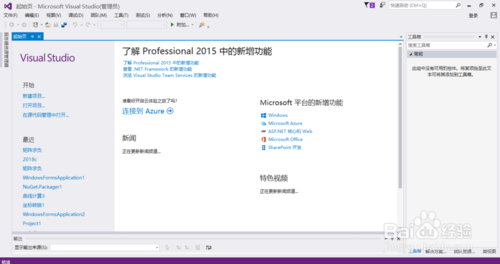
3、我们关闭这个界面,然后重新打开vs2015,可以看到不再弹出试用期过期的界面了,下面我们就可以放心使用vs2015进行编程啦。
4、最后,如果以上方法没能解决问题,可以采用下面的方法。因为vs2015社区版是免费的,我们也可以下载安装使用社区版,一般个人学习工作使用这个版本也是可以满足了的。
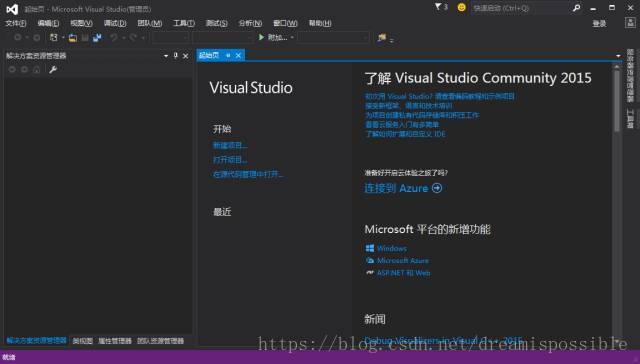
1、启动 visual studio 2015 ,稍等片刻,你就会看到这个界面:
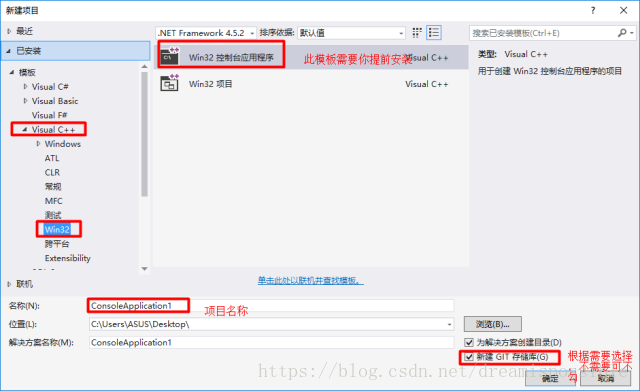
2、点击菜单:”文件”-“新建”-“项目”,会出现这个窗口:

3、选择左侧的”Visual C++”下面的“win32”之后,选择右侧的”win32控制台应用程序”,项目名称随意填写,点击”确定”。
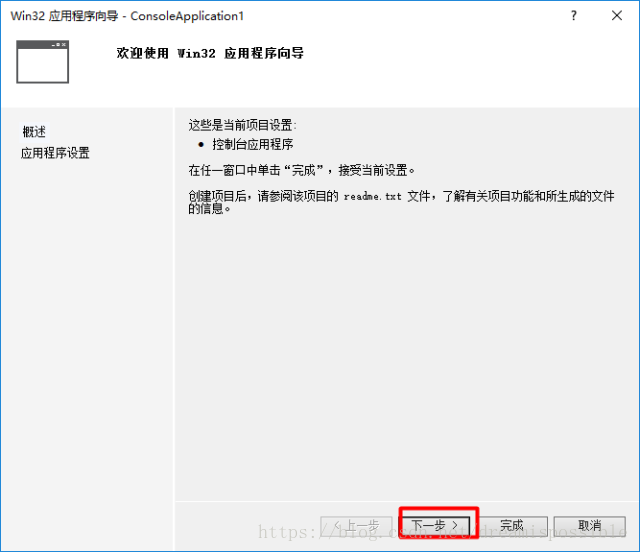
4、按照Win32应用向导完成设置,“下一步”即可
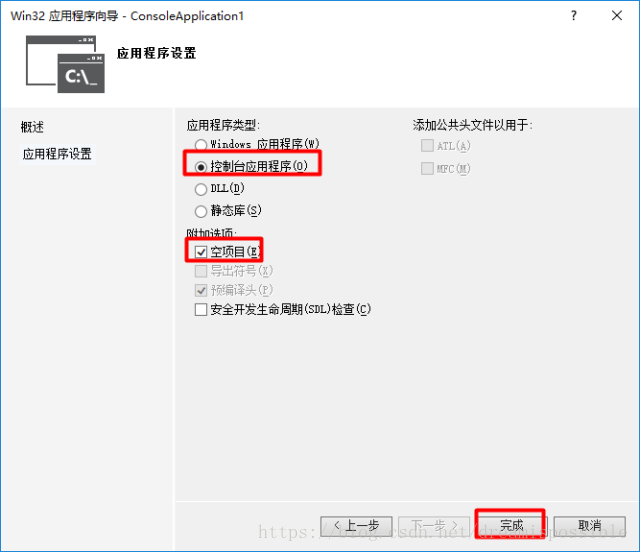
5、选择应用类型为“控制台应用程序”,附加选项为“空项目”,然后“完成”即可
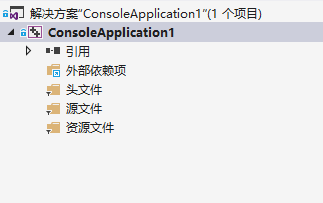
6、此时在“解决方案资源管理器”中看到所创建的项目
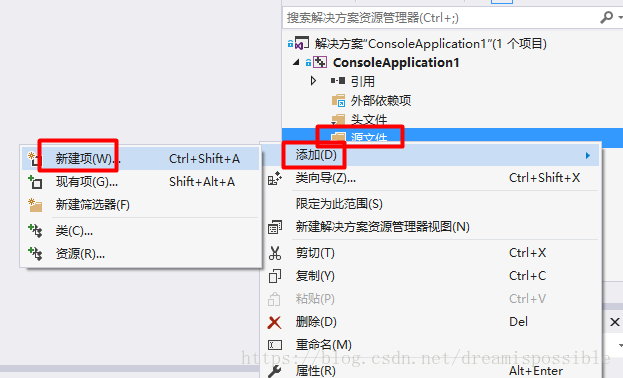
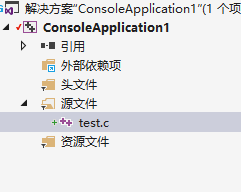
7、之后,在”解决方案资源管理器”中,右键”源文件”,”添加”,”新建项”。(如果没有左侧的”解决方案资源管理器”,可以点击菜单:”窗口”-“重置窗口布局”)
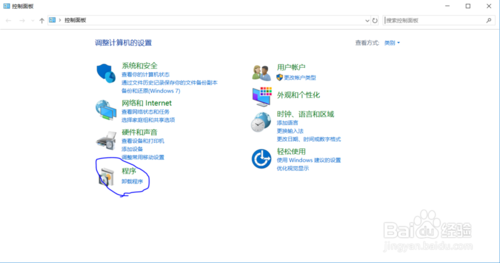
1、首先最重要一点,用程序自带的卸载功能卸载,千万不要想其他办法手动卸载,更别想用文件粉碎,可能那样真的永远都没办法清理干净了。打开“控制面板”,点击“程序”
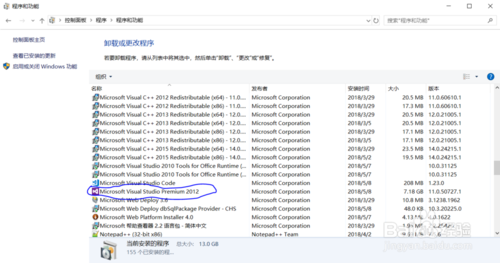
2、选择“程序和功能”,进入程序管理界面,找到VS(可能有多个版本),右键选择“更改”
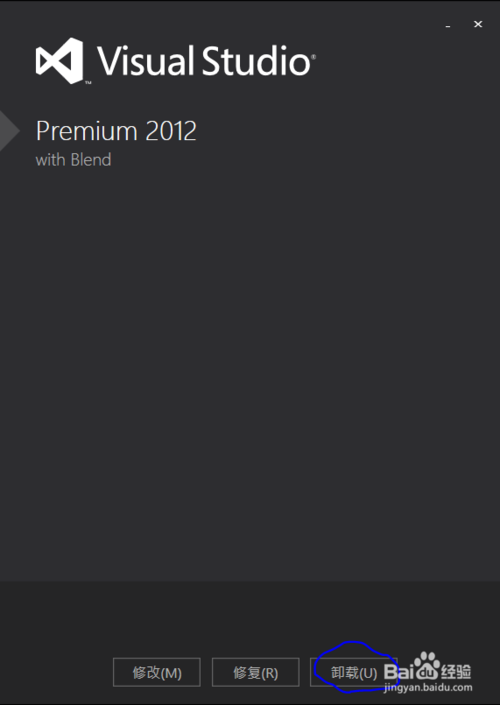
3、在弹出的修复器中选择“卸载”,即可利用卸载器卸载掉程序主体以及大部分依赖,卸载时间可能会比较长,耐心等待一下。
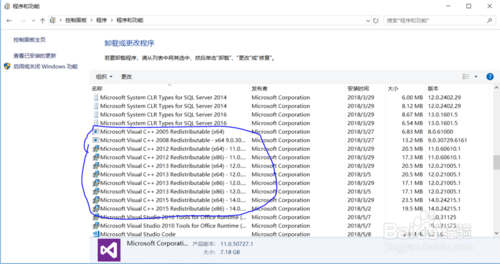
4、卸载完成后可以尝试着重装或者安装新版本了,一般情况下不会有太多问题,如果有报错,可能出现各种错误,检查错误中是否有注册文件问题以及一些软件包装不上的问题,如果有,回到控制面板,找到所有Microsoft Visual C++相关的文件
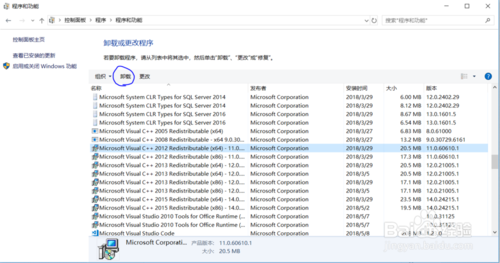
5、右键卸载,不用担心误删,这些文件基本都是VS带过来的,即使有误删,别的软件检测到丢包后一般会提示自动修复,所以完全不要担心。
6、卸载之后重新安装VS即可。一般来说不会出现文件包重复的情况,如果出现就全局查找再手动删除一下。下面两个包可以不用删,一般来说不会造成冲突。
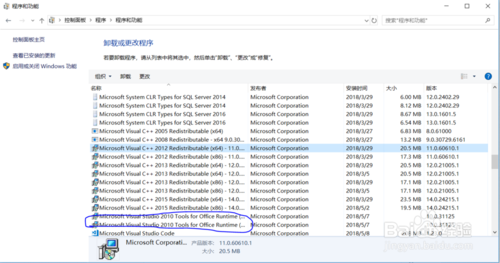
还有一点要注意的是,尽量按照默认路径安装,VS(尤其是VS2015)自己改路径很可能出现无法安装依赖的问题。
原因:microsoft root certificate authority 2010、microsoft root certificate authority 2011证书未安装,导致文件校验未通过,下载并安装这两个证书即可。
证书安装成功后,选择“从Internet下载包”单击“重试”。
然后就是坐等。。。。。修复成功。
【基本介绍】
vs2015中文旗舰版是目前微软最新重磅推出的一款软件开发平台,可以帮助开发人员打造跨平台的应用程序,从Windows到Linux、甚至iOS和Android。软件现在可以轻松开发android、ios、wp应用程序,还可以开发能运行在mac,linux上的ASP.NET网站,更支持云服务。另外无论团队规模或项目复杂程度如何,由Team Foundation Server支持的 visual studio 2015旗舰版均可帮助用户将创意变为软件,用它所写的目标代码适用于微软支持的所有平台,包括Microsoft Windows、Windows Mobile、Windows CE、.NET Framework、.NET Compact Framework和Microsoft Silverlight 及Windows Phone。visual studio 2015,这是一款由开发人员工作效率工具、云服务和扩展组成的集成套件,让你和你的团队可以创建适用于 Web、Windows 商店、桌面、Android 和 iOS 的强大的应用程序和游戏。
【软件特点】
能够创建跨平台运行的APS.NET 5网站(包括Windows、Linux和Mac);集成了对构建跨设备运行的应用的支持(通过整合Visual Studio Tools for Apache Cordova、以及用于跨平台库开发的全新Visual C++工具);
连接服务(Connected Services)体验更加轻松(可方便地在app中集成Office 365、SalesForce和Azure平台服务);
智能单元测试(Smart Unit Testing,原名为PEX):Visual Studio 2015已整合来自微软研究院的单元测试技术;
全新的代码效率(得益于全新的.NET编译平台Roslyn)。
【vs2015安装教程】
vs2015怎么安装?1、下载完成之后打开进入安装,一般选择默认就可以,,,也可以自定义安装,下面展示我自定义安装的选项,一会有需要还可以安装不要紧的
2、下面开始下载安装,,漫长等待!!!!不要着急睡个觉都可以
3、完成安装我们看看界面
【vs2015密钥】
企业版:HM6NR-QXX7C-DFW2Y-8B82K-WTYJV (一般我们都是安装的企业版)专业版:HMGNV-WCYXV-X7G9W-YCX63-B98R2
【激活教程】
vs2015怎么激活?
1、获取vs2015密钥后,在弹出的产品密钥框中输入密钥,看自己的版本来使用对应的密钥,直接复制粘贴就可以了;然后点击“应用”。2、点击“应用”后,可以看到,试用期过期的文字没有了,这表示激活成功了,下面就不会有试用期的问题了,下面我们就可以使用vs2015了。
3、我们关闭这个界面,然后重新打开vs2015,可以看到不再弹出试用期过期的界面了,下面我们就可以放心使用vs2015进行编程啦。
4、最后,如果以上方法没能解决问题,可以采用下面的方法。因为vs2015社区版是免费的,我们也可以下载安装使用社区版,一般个人学习工作使用这个版本也是可以满足了的。
【使用教程】
vs2015怎么打开设计?1、启动 visual studio 2015 ,稍等片刻,你就会看到这个界面:
2、点击菜单:”文件”-“新建”-“项目”,会出现这个窗口:
3、选择左侧的”Visual C++”下面的“win32”之后,选择右侧的”win32控制台应用程序”,项目名称随意填写,点击”确定”。
4、按照Win32应用向导完成设置,“下一步”即可
5、选择应用类型为“控制台应用程序”,附加选项为“空项目”,然后“完成”即可
6、此时在“解决方案资源管理器”中看到所创建的项目
7、之后,在”解决方案资源管理器”中,右键”源文件”,”添加”,”新建项”。(如果没有左侧的”解决方案资源管理器”,可以点击菜单:”窗口”-“重置窗口布局”)
【卸载教程】
vs2015怎么卸载旧版本?1、首先最重要一点,用程序自带的卸载功能卸载,千万不要想其他办法手动卸载,更别想用文件粉碎,可能那样真的永远都没办法清理干净了。打开“控制面板”,点击“程序”
2、选择“程序和功能”,进入程序管理界面,找到VS(可能有多个版本),右键选择“更改”
3、在弹出的修复器中选择“卸载”,即可利用卸载器卸载掉程序主体以及大部分依赖,卸载时间可能会比较长,耐心等待一下。
4、卸载完成后可以尝试着重装或者安装新版本了,一般情况下不会有太多问题,如果有报错,可能出现各种错误,检查错误中是否有注册文件问题以及一些软件包装不上的问题,如果有,回到控制面板,找到所有Microsoft Visual C++相关的文件
5、右键卸载,不用担心误删,这些文件基本都是VS带过来的,即使有误删,别的软件检测到丢包后一般会提示自动修复,所以完全不要担心。
6、卸载之后重新安装VS即可。一般来说不会出现文件包重复的情况,如果出现就全局查找再手动删除一下。下面两个包可以不用删,一般来说不会造成冲突。
还有一点要注意的是,尽量按照默认路径安装,VS(尤其是VS2015)自己改路径很可能出现无法安装依赖的问题。
【常见问题】
Win7或win8安装时出现安装包丢失或损坏,怎么办?原因:microsoft root certificate authority 2010、microsoft root certificate authority 2011证书未安装,导致文件校验未通过,下载并安装这两个证书即可。
证书安装成功后,选择“从Internet下载包”单击“重试”。
然后就是坐等。。。。。修复成功。