起点提供tomcat8.0 64位下载,tomcat8是Apache开发推出的最新版Servlet容器。这是一款完全免费的轻量级WEB应用TomCat服务器,内含一个HTTP 服务器,能够为开发人员实现了对Servlet 和 JSP的支持,增强管理程序和服务器管理程序的安全。

诀窍是,当配置正确时,Apache 为HTML页面服务,而Tomcat 实际上运行JSP 页面和Servlet。另外,Tomcat和IIS等Web服务器一样,具有处理HTML页面的功能,另外它还是一个Servlet和JSP容器,独立的Servlet容器是Tomcat的默认模式。不过,Tomcat处理静态HTML的能力不如Apache服务器。
增强了管理程序和服务器管理程序的安全性
一般 CSRF保护
支持web应用中的外部内容的直接引用
重构 (connectors, lifecycle)及很多核心代码的全面梳理
2、比较容易扩展。由于是通过在这台功能强大的服务器上运行的单个servlet容器,实际上也就不需要考虑session状态在分布式环境下的维护这类复杂的问题。
3、台后端服务器在外界不可以访问,网上的黑客只能访问前端的web服务器,不能直接访问后端的应用服务器,这就提高了安全性。但这并不意味着黑客们不能通过网络浏览器进行其它形式的攻击。
这种类型的站点的主要特点是每一个页面都可能是动态生成的,但这些数据中主要部分还是静态的(比如,各类图像GIF、JPG、PNG,流式媒体等)。想象以下某个站点采用了多个用于负载均衡的硬件设备,这些设备后端连结一组服务器,这些服务器可能是一组相对廉价的运行apache的linux服务器簇。这组位于前端的服务器簇将仅占总访问请求的10%的真正需要调用servlet的访问请求发送给后段的系统,后锻系统可以是一台Sun的E3500,或是IBM的AS/400,在这个后端的系统上运行着Tomcat,可能还包括企业级数据库。
一:安装步骤
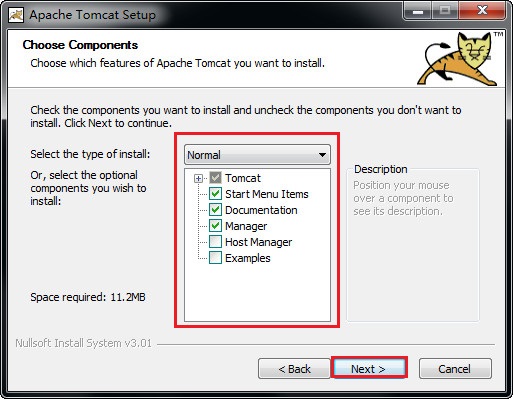
下载完成后开始安装,第一次安装的用户建议直接点击“next”不选择插件
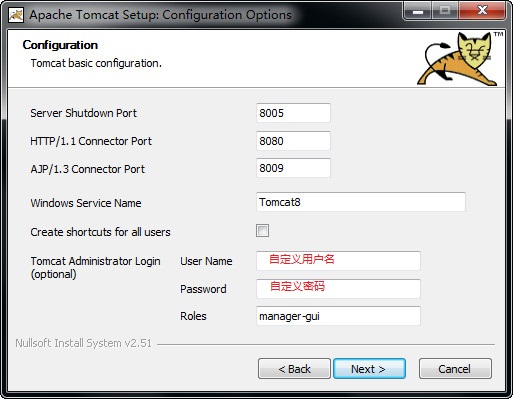
可以自行设置账户名以及密码
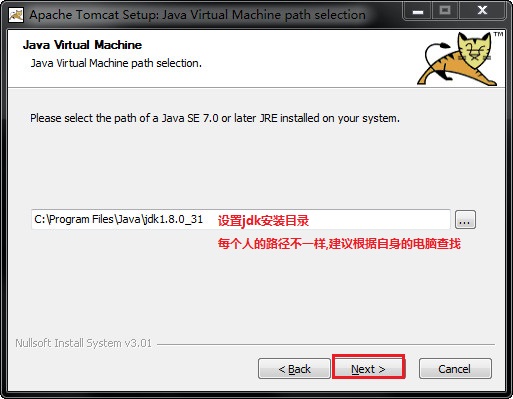
非常重要的一步!!!!!!!!!设置jdk安装目录,每个人的路径都不一样,建议根据自己的电脑查找
二:配置方法
安装完成后右击我的电脑—属性—高级系统设置—环境变量,
在系统变量中添加以下变量
(1)TOMCAT_HOME,该变量指向解压文件的路径,该目录下有lib、bin等文件夹。添加方法如下:
点击环境变量下的“新建”,在“变量名”中填写“TOMCAT_HOME”,在“变量值”中填写解压文件的路径,
D:\Tomcat\apache-tomcat-8.0-windows-x64\apache-tomcat-8.0
(后面没有分号)然后点击“确定”,如图
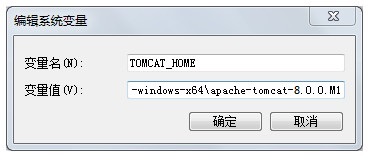
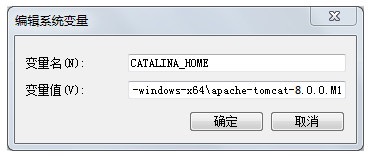
(2)CATALINA_HOME,该变量的值与TOMCAT_HOME相同,设置方法同(1),如图
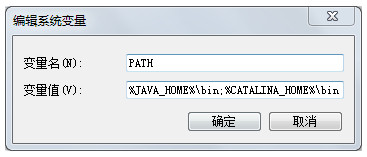
(3)在“系统变量”中找到Path变量,双击打开Path变量,在“变量值”的最后面添加
%CATALINA_HOME%\bin
(后面没有分号),如图
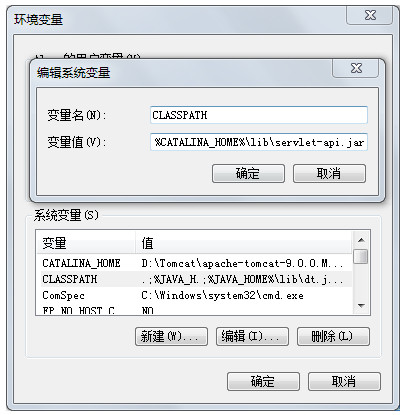
(4)在“系统变量”中找到CLASSPath变量,双击打开CLASSPath变量,在“变量值”的最后面添加
%CATALINA_HOME%\lib\servlet-api.jar
(后面没有分号),如图
三:运行检查
单击“开始”—“运行”,键入"cmd",在控制台输入service install Tomcat8,
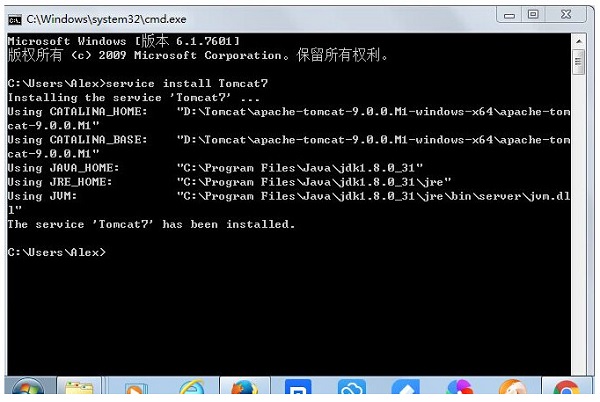
出现以上黑窗体便表示安装成功!
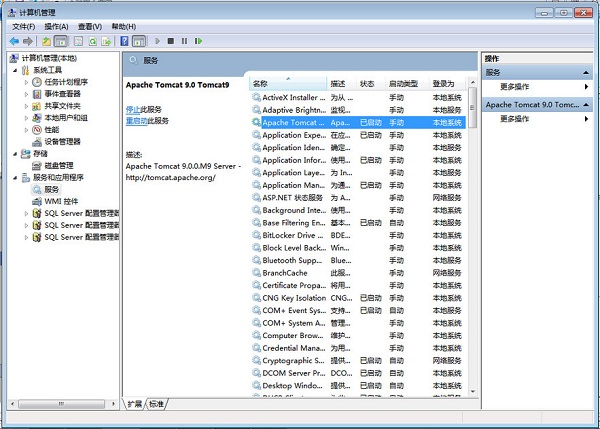
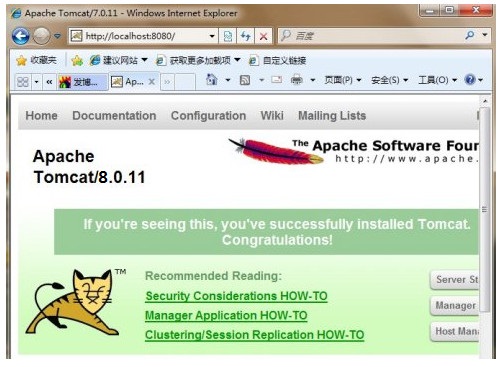
打开浏览器,地址栏输入http://localhost:8080或 http://127.0.0.1:8080
如果出现tomcat示例主页,则表示服务器安装成功,如图
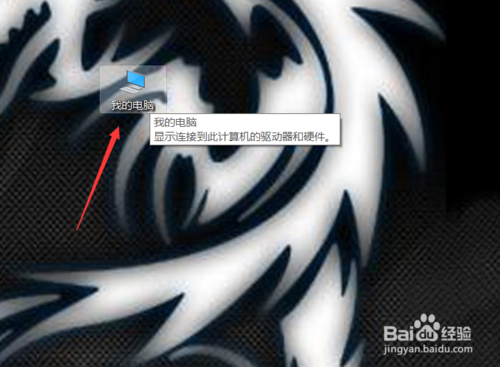
打开电脑后在桌面上找到【我的电脑】并双击打开,如下图所示。
在我的电脑里找到tomcat的安装位置并双击进入,如下图所示。
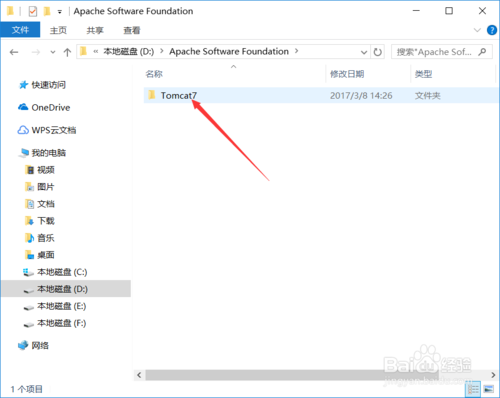
在tomcat安装目录里直接找到bin文件夹,bin文件夹都是启动文件,双击进入,如下图所示。

进入tomcat的bin文件夹后,直接双击tomcat7w.exe这个可执行程序,这样就可以打开tomcat的可视化启动界面了,如下图所示。

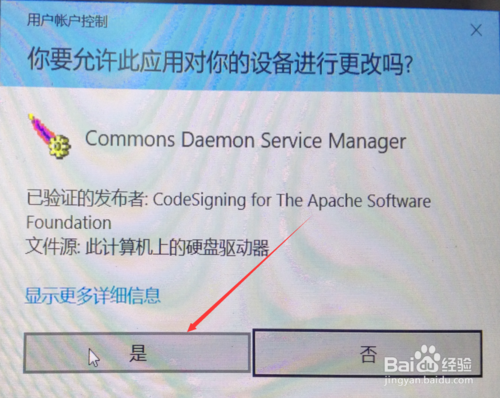
双击后tomcat弹出允许应用更改设备的提示对话框,这里直接点击是,如下图所示。
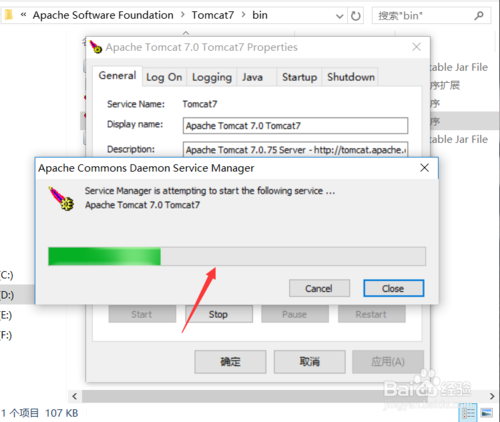
在打开的tomcat可视化启动对话框后,在【General】选项卡里点击【Start】来启动tomcat,如下图所示。

点击Start后,tomcat就会启动了,进度条加载完成后表示tomcat启动完成,如下图所示。
tomcat启动完成后可以直接点击确定退出可视化界面了,点击Stop就可以停止tomcat了,如下图所示。

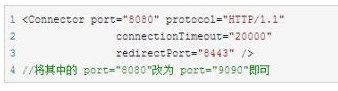
如果8080端口被占用了可以修改tomcat的访问端口,方法如下:找到D:\Tomcat\apache-tomcat-8.0-windows-x64\apache-tomcat-8.0\conf目录下的server.xml文件,打开该文件,找到以下内容就可以了啊别担心。
【基本介绍】
Tomcat 服务器是一个免费的开放源代码的Web 应用服务器,属于轻量级应用服务器,在中小型系统和并发访问用户不是很多的场合下被普遍使用,是开发和调试JSP 程序的首选。对于一个初学者来说,可以这样认为,当在一台机器上配置好Apache 服务器,可利用它响应HTML(标准通用标记语言下的一个应用)页面的访问请求。实际上Tomcat是Apache 服务器的扩展,但运行时它是独立运行的,所以当你运行tomcat 时,它实际上作为一个与Apache 独立的进程单独运行的。诀窍是,当配置正确时,Apache 为HTML页面服务,而Tomcat 实际上运行JSP 页面和Servlet。另外,Tomcat和IIS等Web服务器一样,具有处理HTML页面的功能,另外它还是一个Servlet和JSP容器,独立的Servlet容器是Tomcat的默认模式。不过,Tomcat处理静态HTML的能力不如Apache服务器。
【软件特点】
Web应用内存溢出侦测和预防增强了管理程序和服务器管理程序的安全性
一般 CSRF保护
支持web应用中的外部内容的直接引用
重构 (connectors, lifecycle)及很多核心代码的全面梳理
【软件功能】
1、兼有可扩展性和安全性。假如单位时间内访问请求数急剧增加,可以用相对较低的费用增加前端的能力。2、比较容易扩展。由于是通过在这台功能强大的服务器上运行的单个servlet容器,实际上也就不需要考虑session状态在分布式环境下的维护这类复杂的问题。
3、台后端服务器在外界不可以访问,网上的黑客只能访问前端的web服务器,不能直接访问后端的应用服务器,这就提高了安全性。但这并不意味着黑客们不能通过网络浏览器进行其它形式的攻击。
这种类型的站点的主要特点是每一个页面都可能是动态生成的,但这些数据中主要部分还是静态的(比如,各类图像GIF、JPG、PNG,流式媒体等)。想象以下某个站点采用了多个用于负载均衡的硬件设备,这些设备后端连结一组服务器,这些服务器可能是一组相对廉价的运行apache的linux服务器簇。这组位于前端的服务器簇将仅占总访问请求的10%的真正需要调用servlet的访问请求发送给后段的系统,后锻系统可以是一台Sun的E3500,或是IBM的AS/400,在这个后端的系统上运行着Tomcat,可能还包括企业级数据库。
【安装配置】
tomcat8.0安装配置一:安装步骤
下载完成后开始安装,第一次安装的用户建议直接点击“next”不选择插件
可以自行设置账户名以及密码
非常重要的一步!!!!!!!!!设置jdk安装目录,每个人的路径都不一样,建议根据自己的电脑查找
二:配置方法
安装完成后右击我的电脑—属性—高级系统设置—环境变量,
在系统变量中添加以下变量
(1)TOMCAT_HOME,该变量指向解压文件的路径,该目录下有lib、bin等文件夹。添加方法如下:
点击环境变量下的“新建”,在“变量名”中填写“TOMCAT_HOME”,在“变量值”中填写解压文件的路径,
D:\Tomcat\apache-tomcat-8.0-windows-x64\apache-tomcat-8.0
(后面没有分号)然后点击“确定”,如图
(2)CATALINA_HOME,该变量的值与TOMCAT_HOME相同,设置方法同(1),如图
(3)在“系统变量”中找到Path变量,双击打开Path变量,在“变量值”的最后面添加
%CATALINA_HOME%\bin
(后面没有分号),如图
(4)在“系统变量”中找到CLASSPath变量,双击打开CLASSPath变量,在“变量值”的最后面添加
%CATALINA_HOME%\lib\servlet-api.jar
(后面没有分号),如图
三:运行检查
单击“开始”—“运行”,键入"cmd",在控制台输入service install Tomcat8,
出现以上黑窗体便表示安装成功!
【使用方法】
进入控制面板—系统和安全—管理工具—服务,找到Apache Tomcat Tomcat9服务项,右击该项,点“启动”,启动该服务,如图打开浏览器,地址栏输入http://localhost:8080或 http://127.0.0.1:8080
如果出现tomcat示例主页,则表示服务器安装成功,如图
【注意事项】
使用Apache Tomcat必须安装jdk1.8【使用技巧】
tomcat怎么启动,tomcat图形化启动方法打开电脑后在桌面上找到【我的电脑】并双击打开,如下图所示。
在我的电脑里找到tomcat的安装位置并双击进入,如下图所示。
在tomcat安装目录里直接找到bin文件夹,bin文件夹都是启动文件,双击进入,如下图所示。
进入tomcat的bin文件夹后,直接双击tomcat7w.exe这个可执行程序,这样就可以打开tomcat的可视化启动界面了,如下图所示。
双击后tomcat弹出允许应用更改设备的提示对话框,这里直接点击是,如下图所示。
在打开的tomcat可视化启动对话框后,在【General】选项卡里点击【Start】来启动tomcat,如下图所示。
点击Start后,tomcat就会启动了,进度条加载完成后表示tomcat启动完成,如下图所示。
tomcat启动完成后可以直接点击确定退出可视化界面了,点击Stop就可以停止tomcat了,如下图所示。
【相关问题】
如果8080端口被占用了怎么办?如果8080端口被占用了可以修改tomcat的访问端口,方法如下:找到D:\Tomcat\apache-tomcat-8.0-windows-x64\apache-tomcat-8.0\conf目录下的server.xml文件,打开该文件,找到以下内容就可以了啊别担心。