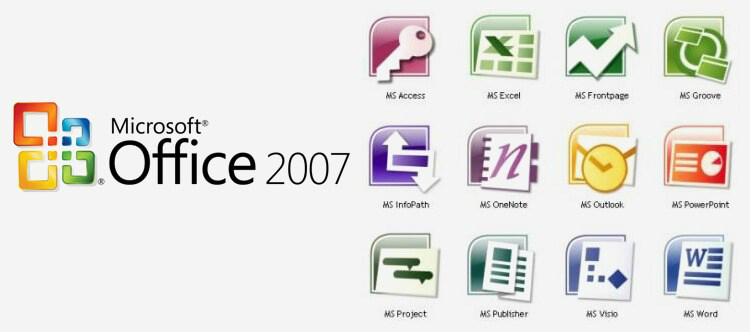
office2007免费版是一款Microsoft Office官方推出的办公类软件。office2007免费版下载 官方完整版涵盖了Word、Excel、PowerPoint、Outlook、Publisher、OneNote、Groove、Access、InfoPath等所有的Office组件,全新设计的用户界面、稳定安全的文件格式、无缝高效的沟通协作,有效的提高了用户的办公效率。
office2007免费版下载版拥有全新设计的用户界面、稳定安全的文件格式、无缝高效的沟通协作。Office2007官方下载免费完整版是一套完善的效率提升和数据库软件,可帮助您节省时间并保持有序管理。office2007强大的联系人管理功能可帮助您在一个地方管理所有客户和潜在客户的信息。该版本的office2007窗口界面比前面的版本界面更美观大方,且该版本的设计比早期版本更完善、更能提高工作效率,界面也给人以赏心悦目的感觉。
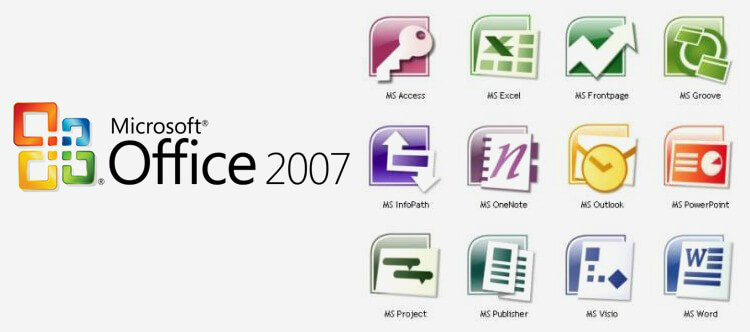
2、其中Frontpage取消,取而代之的是Microsoft SharePoint Web Designer作为网站的编辑系统。
3、2007office软件下载版简体中文版更集成有Outlook手机短信/彩信服务、最新中文拼音输入法MSPY 2007以及特别为本地用户开发的office功能。
4、Office2007官方下载免费完整版采用包括“Ribbons”在内的全新用户界面元素,其他新功能还包括“To Do”工具条以及RSS阅读器等。
5、需要自定义Security Trimming的文档不能通过alert提醒搜索查询获取;
6、特定错误消息字符串中的非Unicode字符如今能正确显示了;
7、"Word引文&书目"功能增加了四种新的参考文献类型: 哈佛Anglia、 IEEE、 APA第六版和MLA第七版;
8、Outlook日历中新增了春节。
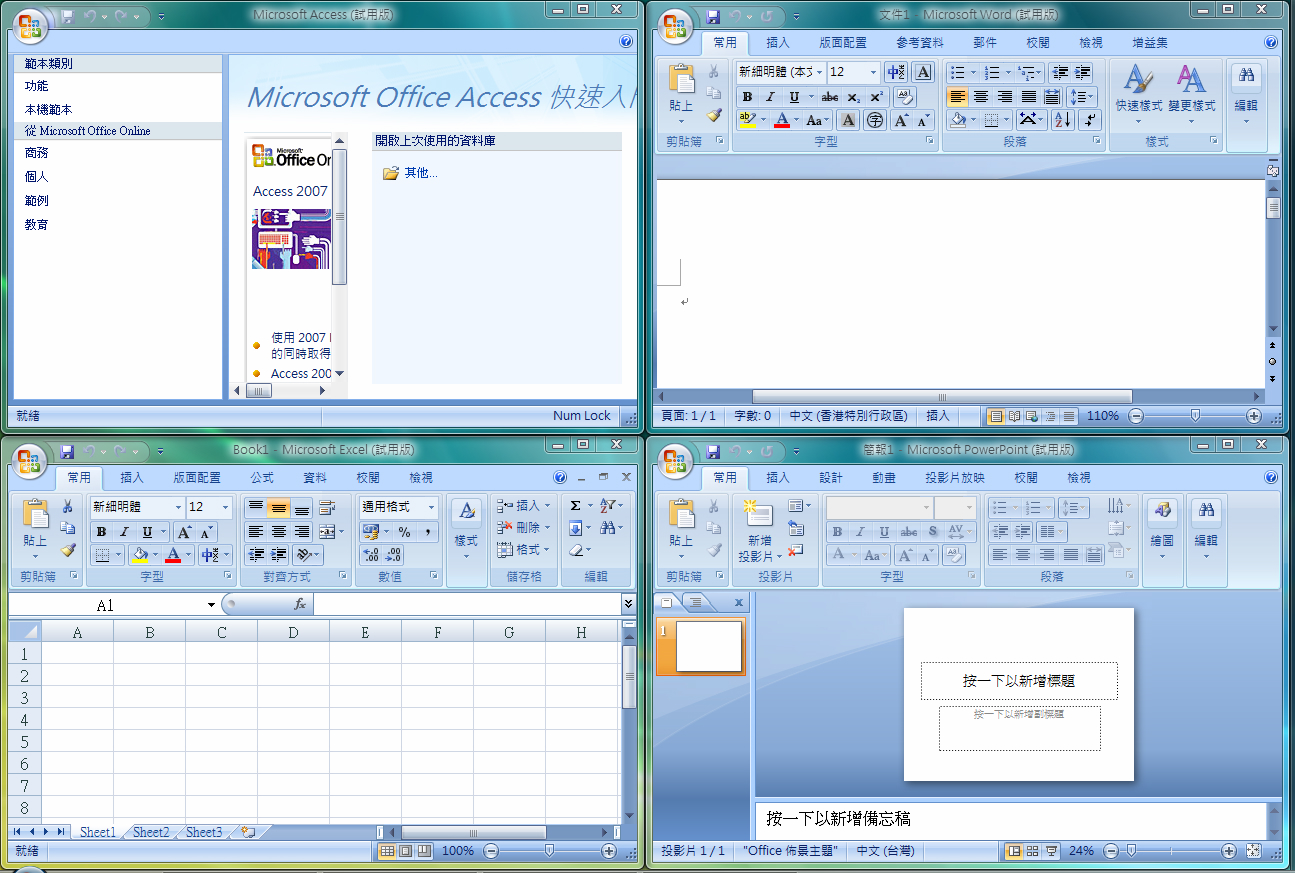
2、全新的界面:菜单、工具条已经成为历史,取而代之的是功能区,大量图标和命令组织到多个选项卡中,形成带状区域,还有快速访问工具栏、画廊等。
3、新的文件格式:不同于Office2003或更早版本的二进制文件格式,office2007官方下载免费完整版文件都是基于XML格式。若经常与Office以前版本的用户分享文件,一定要注意新旧文件格式的转换。
4、新的图形工具:新的SmartArt工具,为Office文档创建清晰的过程图、流程图和其他业务相关的图表。
5、安全与隐私功能:因特网支持:可把Office文档保存成网页,同时可以用Word为网上博客发帖。
KGFVY-7733B-8WCK9-KTG64-BC7D8
G2WGQ-4WDK3-PJKPW-98VXX-THFMJ
H6YPK-HY3DR-9T4MC-DYDBQ-PCWBJ
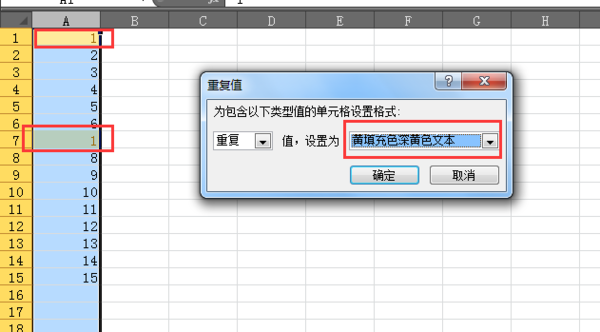
1、选中该列内容,点击开始——条件格式——突出显示单元格格式——重复值;
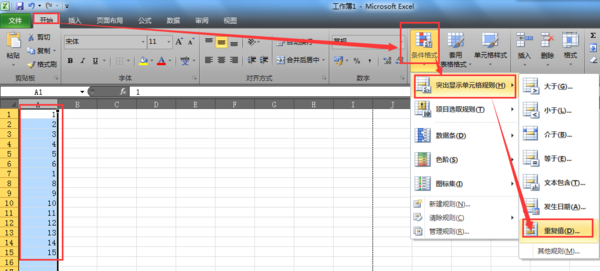
2、在弹出选项卡中设置重复值显示颜色就行。
office2007怎么设置页码?
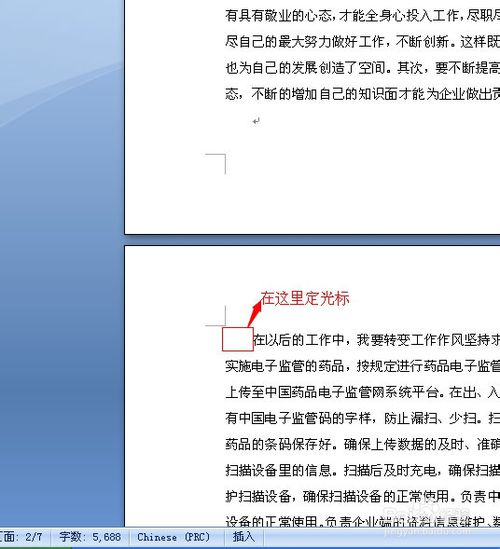
1、打开一个word文档,在要开始设置页码的那一页前面设置光标,将光标设置到那一页的最前面,如图所示,小编从第二页开始设置。
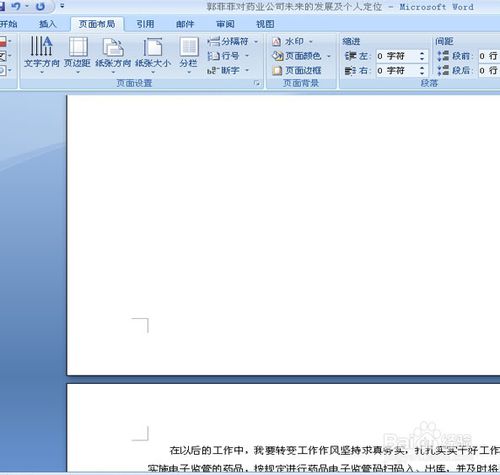
2、点击上面菜单栏的页码布局,选择分隔符,选择下面的分节符,再选择下一页。

3、会看到在光标前面出现一个空白页。
4、选择菜单栏的插入,选择页眉,在选择编辑页眉

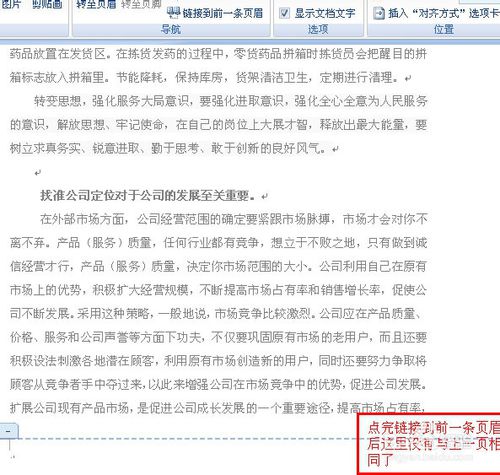
5、文档会出现页眉页脚,在上面页眉页脚的菜单中选择转至页脚,光标到了页脚处,再点击链接到前一条页眉。此时文档页眉页脚右边的字(与上一节相同)消失。点击保存。
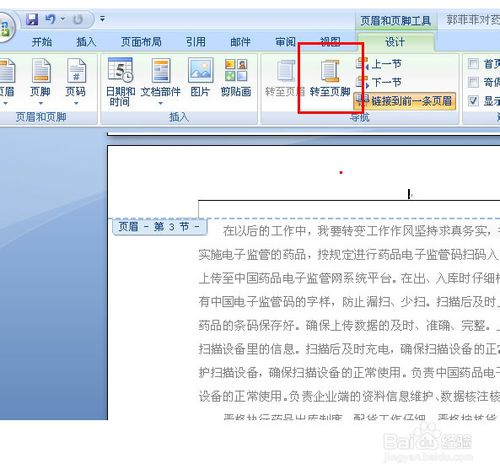

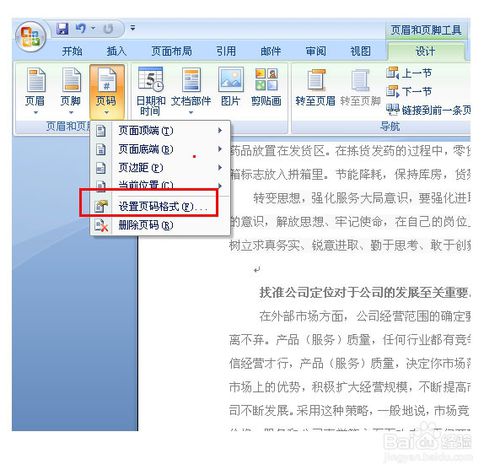
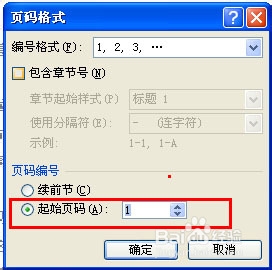
6、点击菜单栏页眉页脚栏中的页码,点击设置页码格式,在随后出现的窗口上选择起始页码,点确定,点保存。
7、将光标定到空白页的最前端,点Delete键,空白页去掉,页码设置成功。
【升级教程】
1、将下载的解压包解压,点击文件夹,找到“setup.exe”文件,双击运行“setup”(注意,如果之前有安装过office系列的用户要将之前的卸载干净,以免安装失败,推荐使用卸载工具:Office强力卸载工具)。

2、显示“输入您的产品密钥”,将记事本中的产品密钥:DBXYD-TF477-46YM4-W74MH-6YDQ8输入。

3、点击阅读条款后,会显示立即安装或者自定义安装,自定义安装可以选择安装位置,立即安装默认安装在C盘。

4、接着等待安装过程,这个过程大概需要3—5分钟,安装完成后出现如下画面,点击关闭,至此安装完毕。

5、之后我们可以在开始菜单中找到已安装完成的Microsoft Office 2007产品。

安装office2007时可进行自定义的安装,点击“自定义”即可。在自定义的安装界面中包含3个选项卡,分别为:安装选项、文件位置和用户信息三部分。
【基本介绍】
office2007免费版下载版是微软产品史上最具创新的一个办公软件版本。office2007免费版下载版拥有全新设计的用户界面、稳定安全的文件格式、无缝高效的沟通协作。Office2007官方下载免费完整版是一套完善的效率提升和数据库软件,可帮助您节省时间并保持有序管理。office2007强大的联系人管理功能可帮助您在一个地方管理所有客户和潜在客户的信息。该版本的office2007窗口界面比前面的版本界面更美观大方,且该版本的设计比早期版本更完善、更能提高工作效率,界面也给人以赏心悦目的感觉。
【软件功能】
1、2007office软件下载版免费版几乎包括了Word2007、Excel2007、PowerPoint、Outlook、Publisher、OneNote、Groove、Access、InfoPath等所有的Office组件。2、其中Frontpage取消,取而代之的是Microsoft SharePoint Web Designer作为网站的编辑系统。
3、2007office软件下载版简体中文版更集成有Outlook手机短信/彩信服务、最新中文拼音输入法MSPY 2007以及特别为本地用户开发的office功能。
4、Office2007官方下载免费完整版采用包括“Ribbons”在内的全新用户界面元素,其他新功能还包括“To Do”工具条以及RSS阅读器等。
5、需要自定义Security Trimming的文档不能通过alert提醒搜索查询获取;
6、特定错误消息字符串中的非Unicode字符如今能正确显示了;
7、"Word引文&书目"功能增加了四种新的参考文献类型: 哈佛Anglia、 IEEE、 APA第六版和MLA第七版;
8、Outlook日历中新增了春节。
【软件特色】
1、office2007官方下载免费完整版更集成有Outlook手机短信/彩信服务、最新中文拼音输入法MSPY 2007以及特别为本地用户开发的Office功能。2、全新的界面:菜单、工具条已经成为历史,取而代之的是功能区,大量图标和命令组织到多个选项卡中,形成带状区域,还有快速访问工具栏、画廊等。
3、新的文件格式:不同于Office2003或更早版本的二进制文件格式,office2007官方下载免费完整版文件都是基于XML格式。若经常与Office以前版本的用户分享文件,一定要注意新旧文件格式的转换。
4、新的图形工具:新的SmartArt工具,为Office文档创建清晰的过程图、流程图和其他业务相关的图表。
5、安全与隐私功能:因特网支持:可把Office文档保存成网页,同时可以用Word为网上博客发帖。
【office2007密钥序列号】
DBXYD-TF477-46YM4-W74MH-6YDQ8KGFVY-7733B-8WCK9-KTG64-BC7D8
G2WGQ-4WDK3-PJKPW-98VXX-THFMJ
H6YPK-HY3DR-9T4MC-DYDBQ-PCWBJ
【使用教程】
office2007怎么把相同数据标黄?1、选中该列内容,点击开始——条件格式——突出显示单元格格式——重复值;
2、在弹出选项卡中设置重复值显示颜色就行。
office2007怎么设置页码?
1、打开一个word文档,在要开始设置页码的那一页前面设置光标,将光标设置到那一页的最前面,如图所示,小编从第二页开始设置。
2、点击上面菜单栏的页码布局,选择分隔符,选择下面的分节符,再选择下一页。
3、会看到在光标前面出现一个空白页。
4、选择菜单栏的插入,选择页眉,在选择编辑页眉
5、文档会出现页眉页脚,在上面页眉页脚的菜单中选择转至页脚,光标到了页脚处,再点击链接到前一条页眉。此时文档页眉页脚右边的字(与上一节相同)消失。点击保存。
6、点击菜单栏页眉页脚栏中的页码,点击设置页码格式,在随后出现的窗口上选择起始页码,点确定,点保存。
7、将光标定到空白页的最前端,点Delete键,空白页去掉,页码设置成功。
【升级教程】
office2007怎么升级到2010?
方法一、卸载2007,重装2010
win7上卸载office2007装 office2010,卸载office2007,重新启动机器后安装office2010
(office2010官方版下载地址和教程,请戳这:http://www.cncrk.com/downinfo/237313.html)

方法二、升级2007到2010
直接从office2007到office2010,直接解压缩office2010安装包,点击setup,进行升级即可。

方法一、卸载2007,重装2010
win7上卸载office2007装 office2010,卸载office2007,重新启动机器后安装office2010
(office2010官方版下载地址和教程,请戳这:http://www.cncrk.com/downinfo/237313.html)
方法二、升级2007到2010
直接从office2007到office2010,直接解压缩office2010安装包,点击setup,进行升级即可。
【安装教程】
office2007免费版怎么安装?1、将下载的解压包解压,点击文件夹,找到“setup.exe”文件,双击运行“setup”(注意,如果之前有安装过office系列的用户要将之前的卸载干净,以免安装失败,推荐使用卸载工具:Office强力卸载工具)。
2、显示“输入您的产品密钥”,将记事本中的产品密钥:DBXYD-TF477-46YM4-W74MH-6YDQ8输入。
3、点击阅读条款后,会显示立即安装或者自定义安装,自定义安装可以选择安装位置,立即安装默认安装在C盘。
4、接着等待安装过程,这个过程大概需要3—5分钟,安装完成后出现如下画面,点击关闭,至此安装完毕。
5、之后我们可以在开始菜单中找到已安装完成的Microsoft Office 2007产品。
安装office2007时可进行自定义的安装,点击“自定义”即可。在自定义的安装界面中包含3个选项卡,分别为:安装选项、文件位置和用户信息三部分。
【卸载教程】
office2007免费版怎么卸载?
1、WIN7电脑桌面按下键盘,windows徽标键,启动开始菜单。

2、在开始菜单搜索区输入“控制面板”程序查找“控制面板。

3、打开”控制面板“在”查看方式“选择”类别“

4、在”控制面板“界面”类别“界面选择”卸载程序“

5、在”程序卸载“页面搜索框里输入”office“搜索office程序。

6、找到”office“程序后,右键单击选中的office程序,选择卸载选项。

7、office卸载功能启动,正在收集卸载信息。

8、卸载信息收集完成,弹出对话狂询问是否卸责程序,选中”是“开始卸载程序,这样office就成功的删除了。

1、WIN7电脑桌面按下键盘,windows徽标键,启动开始菜单。
2、在开始菜单搜索区输入“控制面板”程序查找“控制面板。
3、打开”控制面板“在”查看方式“选择”类别“
4、在”控制面板“界面”类别“界面选择”卸载程序“
5、在”程序卸载“页面搜索框里输入”office“搜索office程序。
6、找到”office“程序后,右键单击选中的office程序,选择卸载选项。
7、office卸载功能启动,正在收集卸载信息。
8、卸载信息收集完成,弹出对话狂询问是否卸责程序,选中”是“开始卸载程序,这样office就成功的删除了。