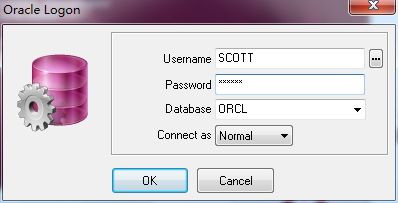
pl/sql developer是一个专门开发面向Oracle数据库的应用。pl/sql developer免费版拥有集成调试器、完善器、SQL窗口、命令窗口、非PL/SQL对象、模板列表等等功能,内含安装程序和注册机,下载解压即可安装注册,满足用户的多种需求。
该调试器(要求Oracle 7.3.4或更高)提供您所需要的全部特性:跳入(Step In)、跳过(Step Over)、跳出(Step Out)、异常时停止运行、断点、观察和设置变量、观察全部堆栈等。基本能够调试任何程序单元(包括触发器和Oracle8 对象类型),无需作出任何修改。
完善器
该完善器允许您通过用户定义的规则对SQL和PL/SQL代码进行规范化处理。在编译、保存、打开一个文件时,代码将自动被规范化。该特性提高了您编码的生产力,改善了PL/SQL代码的可读性,促进了大规模工作团队的协作。
SQL 窗口
该窗口允许您输入任何SQL语句,并以栅格形式对结果进行观察和编辑,支持按范例查询模式,以便在某个结果集合中查找特定记录。另外,还含有历史缓存,您可以轻松调用先前执行过的SQL语句。该SQL编辑器提供了同PL/SQL编辑器相同的强大特性。
命令窗口
使用PL/SQL Developer 的命令窗口能够开发并运行SQL脚本。该窗口具有同SQL*Plus相同的感观,另外还增加了一个内置的带语法加强特性的脚本编辑器。这样,您就可以开发自己的脚本,无需编辑脚本/保存脚本/转换为SQL*Plus/运行脚本过程,也不用离开PL/SQL Developer集成开发环境。
非PL/SQL对象
不使用任何SQL,您就可以对表格、序列、符号、库、目录、工作、队列、用户和角色进行浏览、创建和修改行为。PL/SQL Developer提供了一个简单易用的窗体,只要将信息输入其中,PL/SQL Developer就将生成相应的SQL,从而创建或转换对象。
模板列表
PL/SQL Developer的模板列表可用作一个实时的帮助组件,协助您强制实现标准化。只要点击相应的模板,您就可以向编辑器中插入标准的SQL或PL/SQL代码,或者从草稿出发来创建一个新程序。
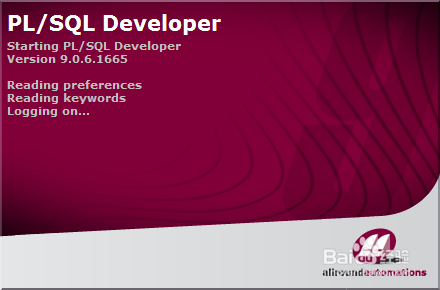
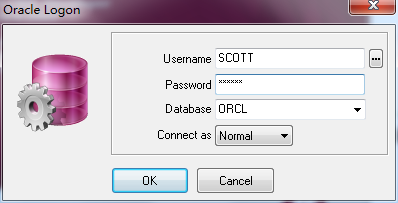
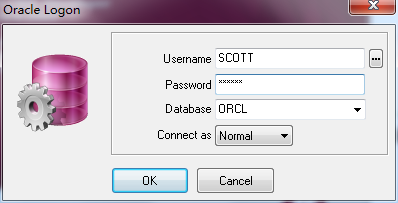
2、启动PLSQL Developer,登陆oracle用户账号后连接(这里不详细介绍如何配置tnsname.ora)了。
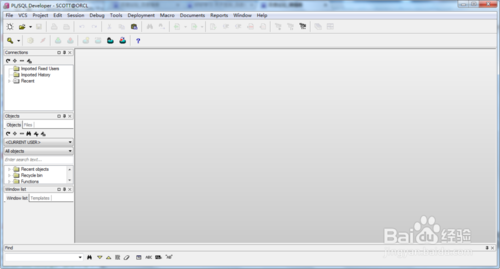
3、登陆成功后即可进入对象浏览器窗口界面
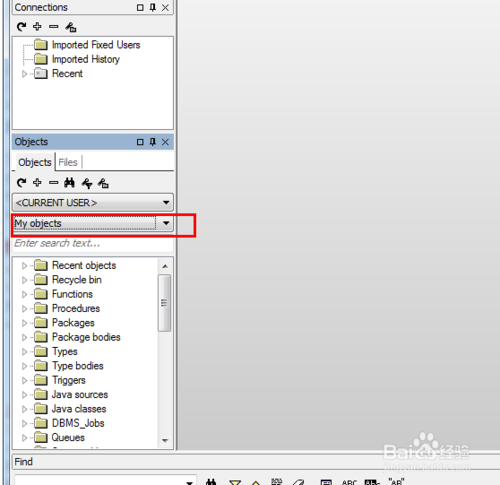
4、在对象浏览器选择“my object”,这里边就是SCOTT(当前登陆的用户的所有object)
5、找到table文件夹,里边就是当前账户的所有表格
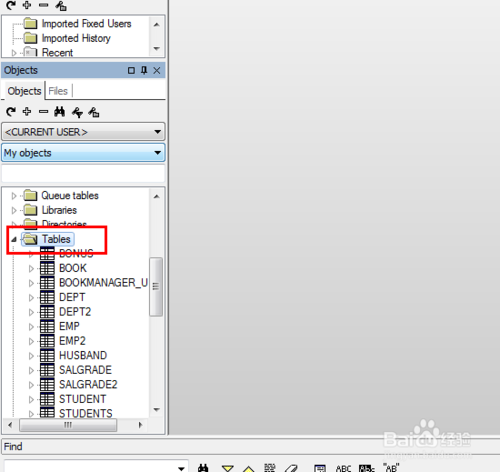
pl/sql developer怎么查看表格?
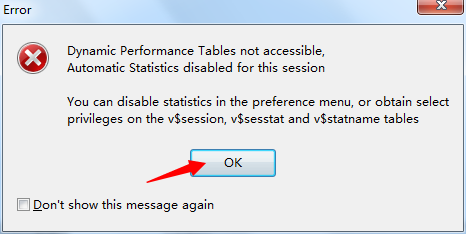
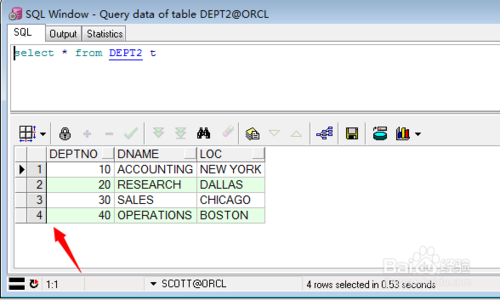
1、选中需要查看的表——》右键——》选中“查询数据”【query data】,即可看到数据了。
SQL Window使用方法
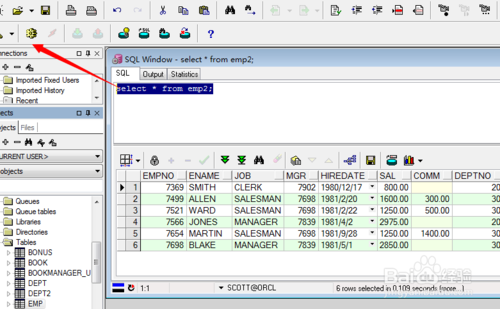
1、新建——》选中sql window,即可打开sql窗口了
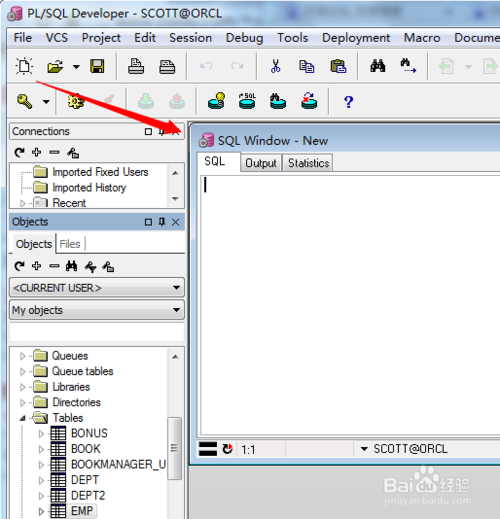
2、在sql窗口内输入sql语句,全选,点击执行即可查看到结果,功能很强大
编辑表怎么编辑?
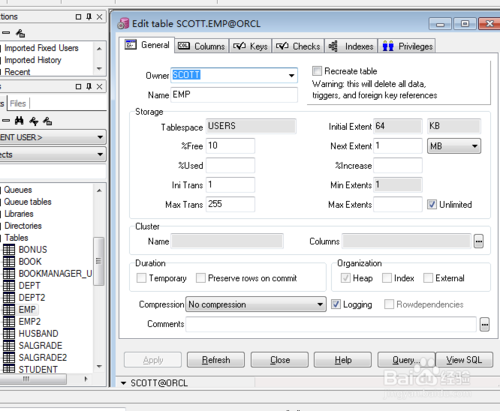
选中表——》右键——》Edit(编辑),可以对表进行编辑。
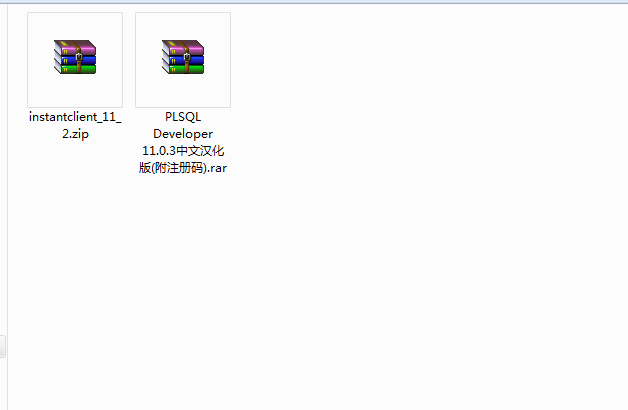
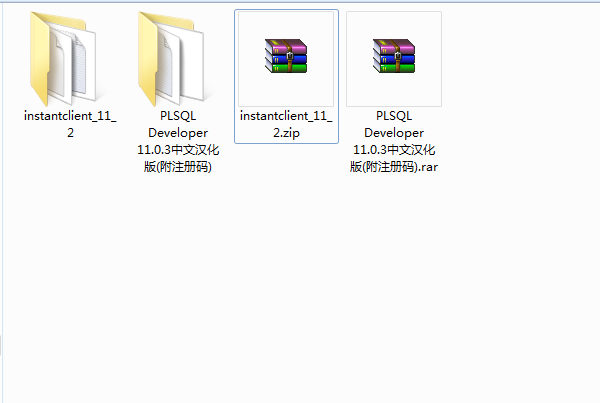
2、解压instantclient_11_2和PLSQL Developer 安装包
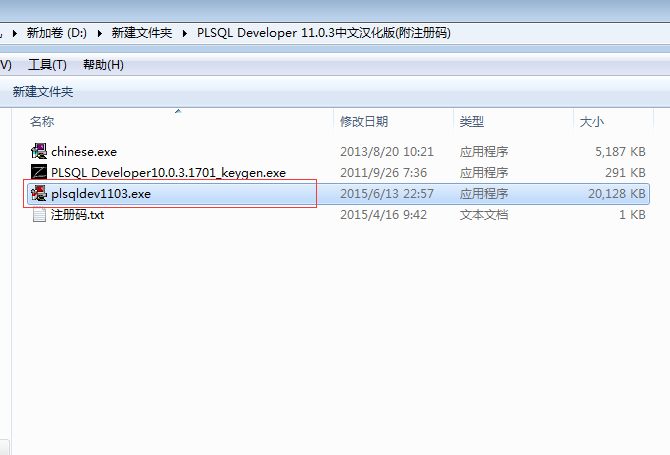
3、进入PLSQL Developer 解压目录,双击plsqldev1103.exe
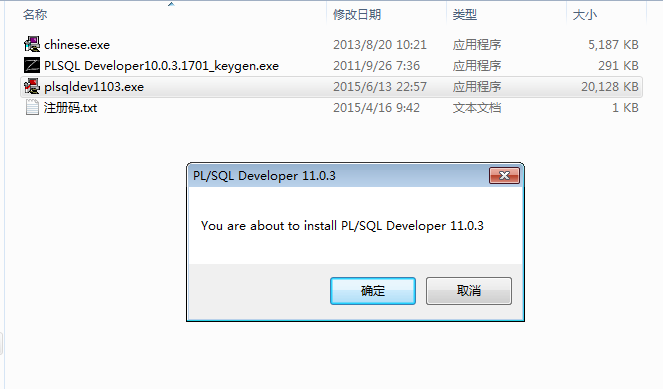
4、单击确定按钮
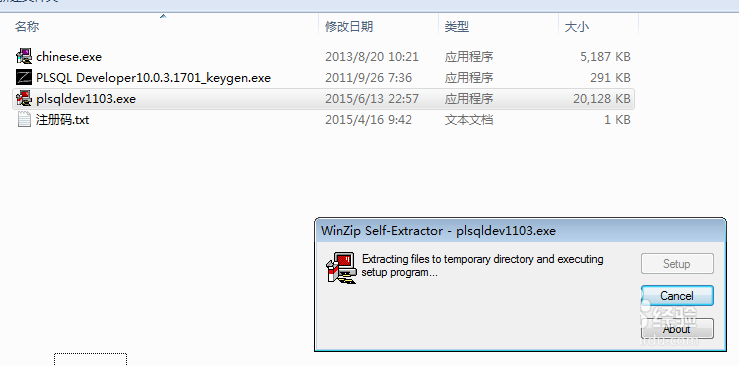
5、单击Cancle按钮
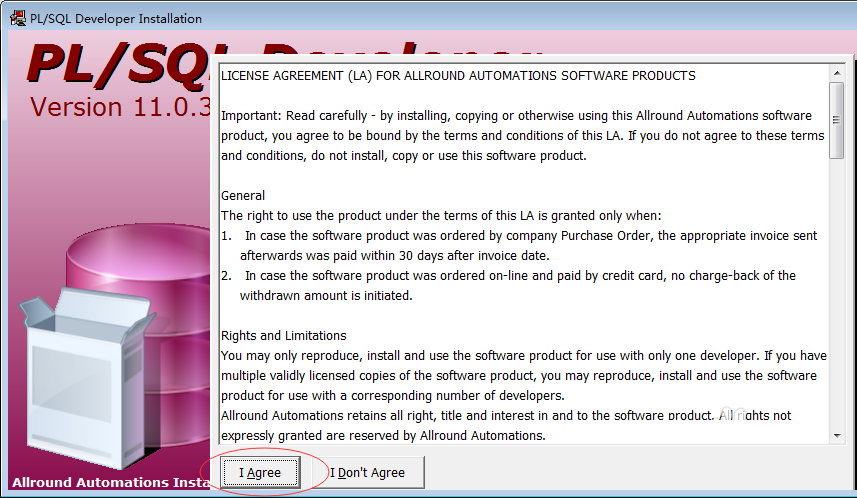
6、选择'I Agree'
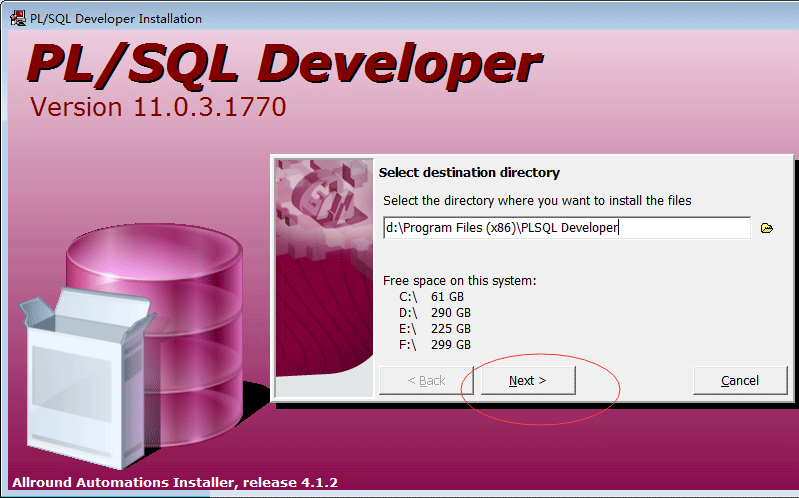
7、修改安装目录,点击next按钮
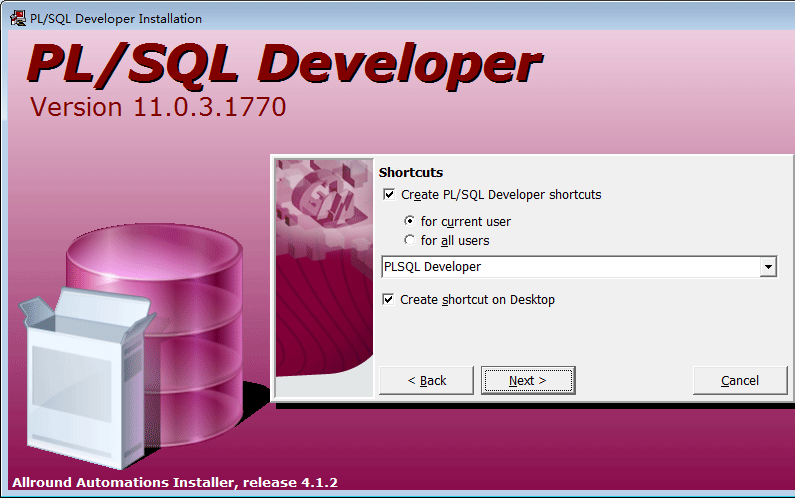
8、点击next按钮
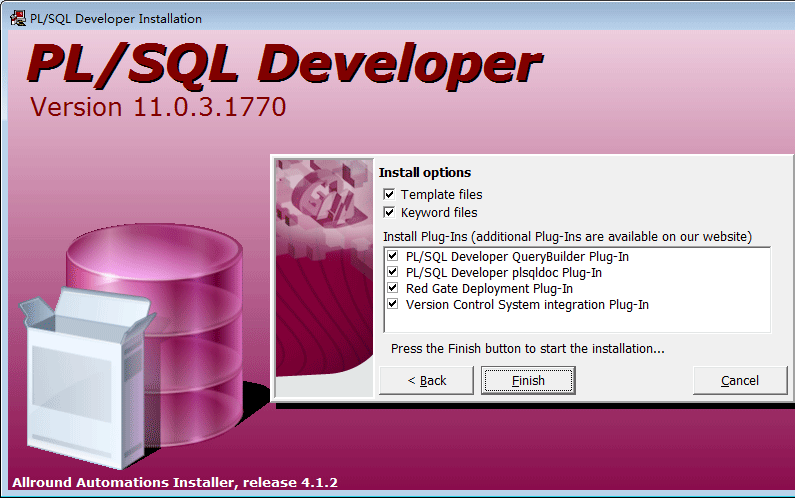
9、单击Finish
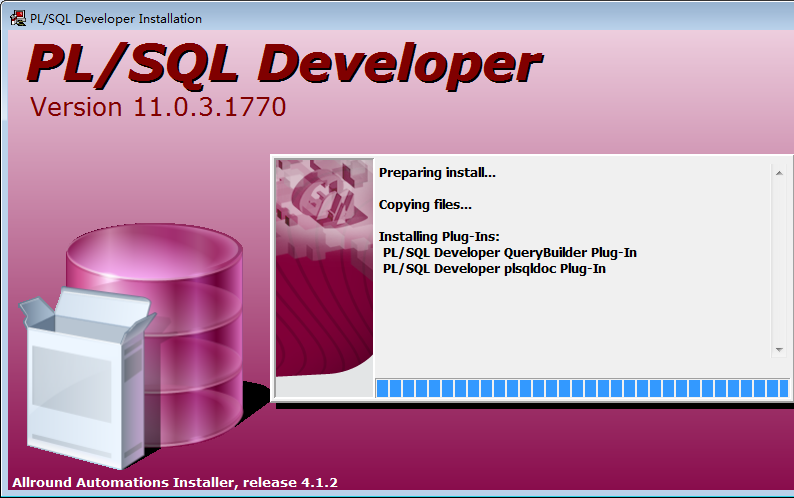
10、等待安装
11、单击Close按钮
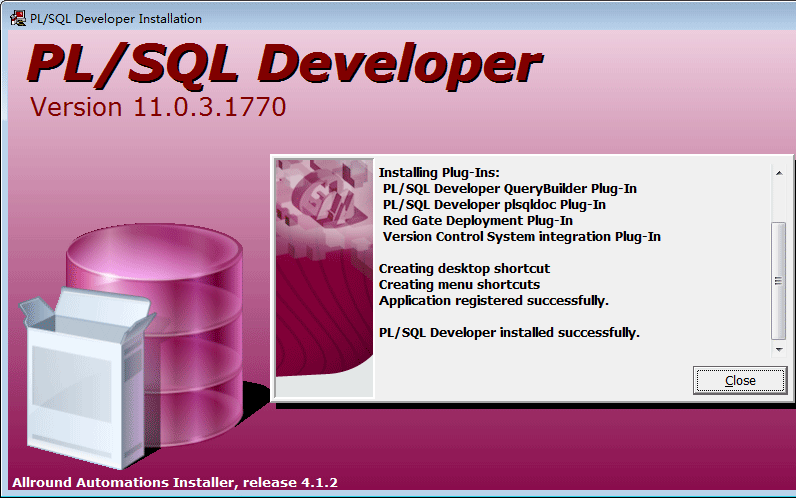
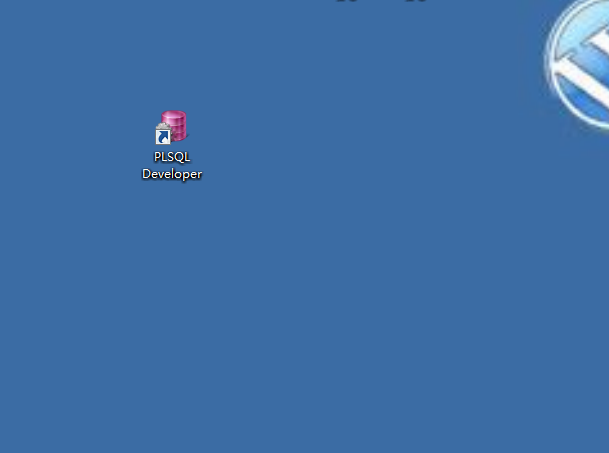
12、查看桌面展示,安装成功
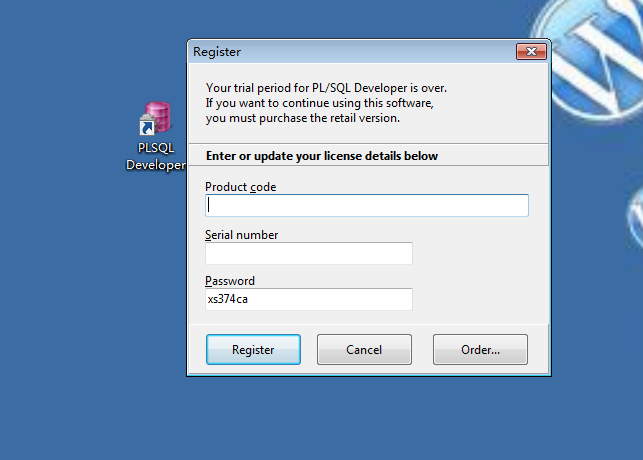
2、在注册中输入信息,点击Register按钮。
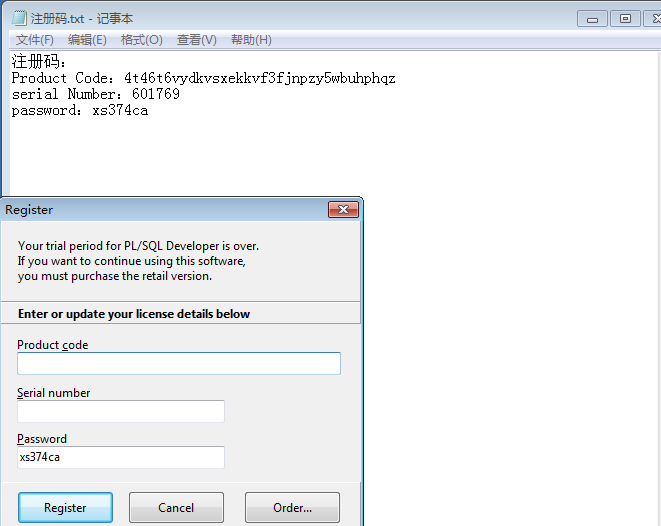
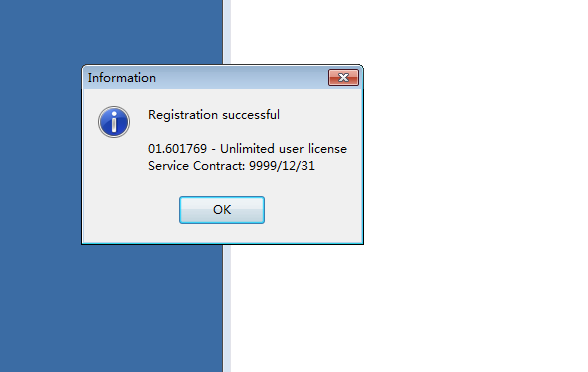
3、注册成功
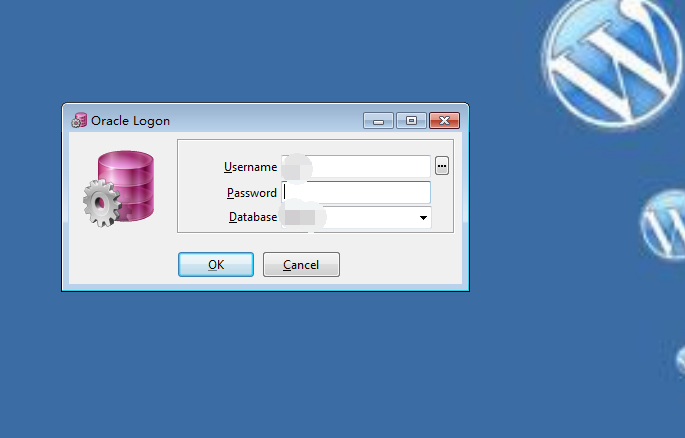
4、重新打开软件
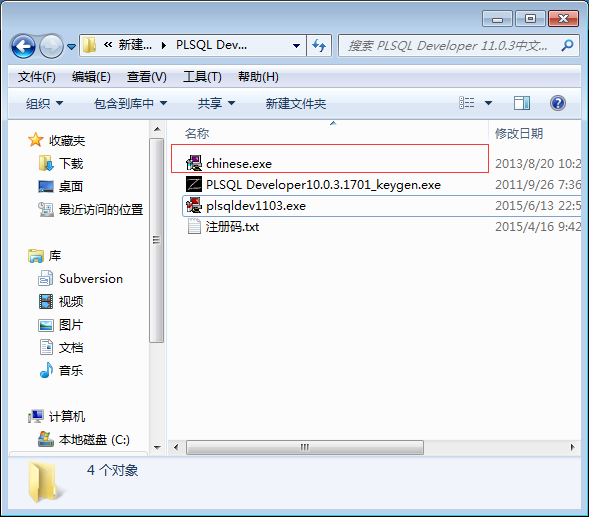
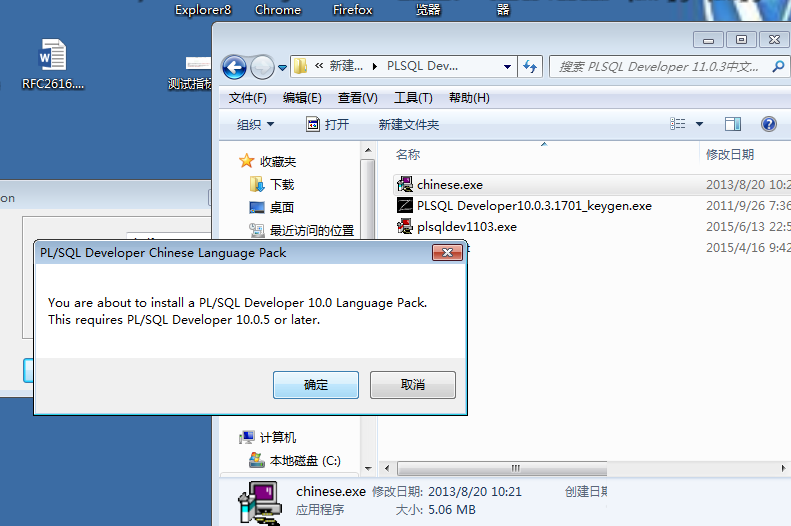
2、单击确定
3、单击>
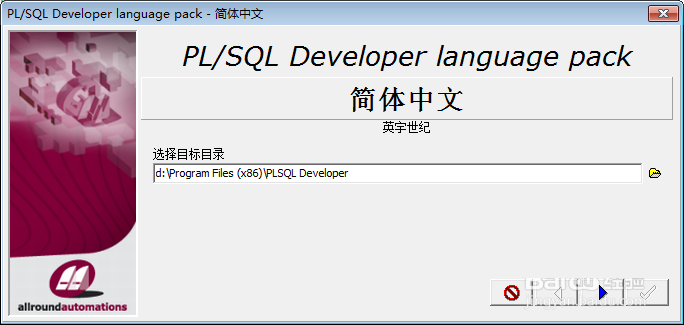
4、单击>
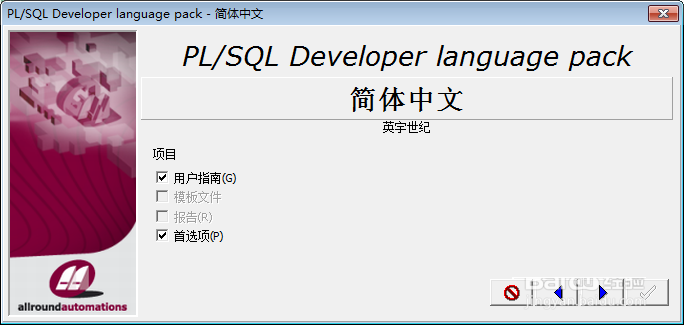
5、单击勾,完成汉化
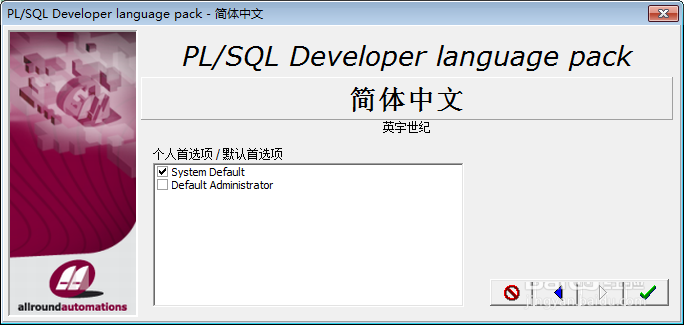
6、汉化成功
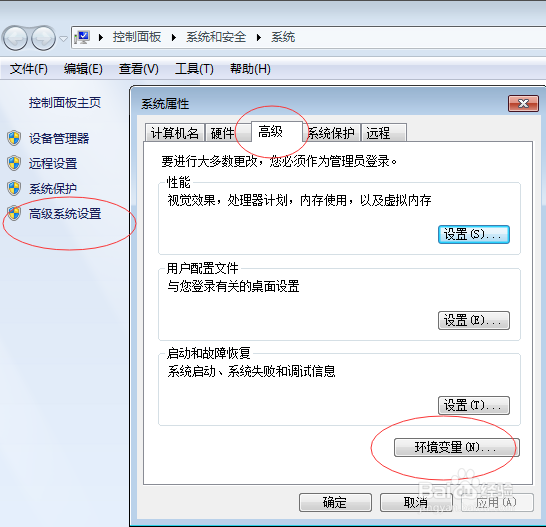
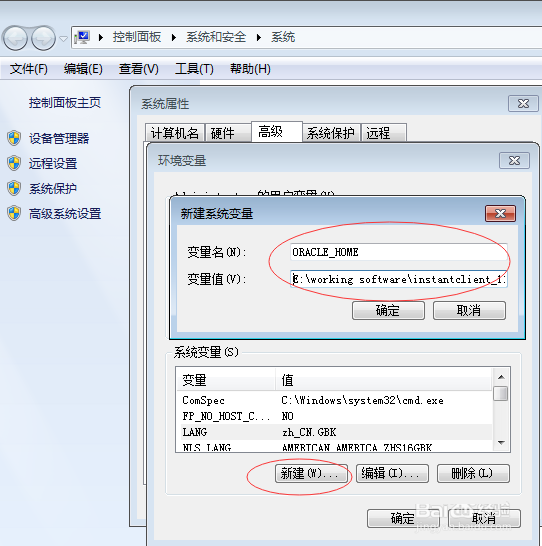
2、设置系统环境变量ORACLE_HOME = E:\working software\instantclient_11_2
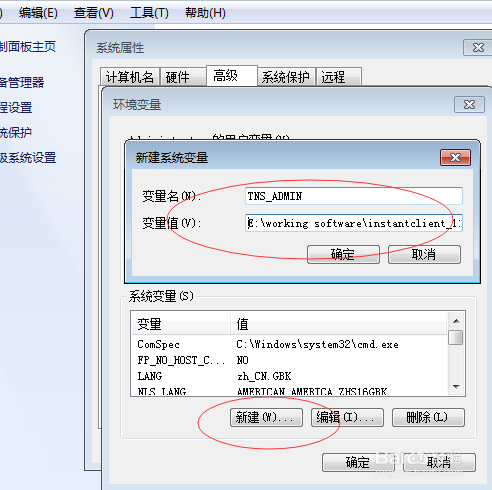
3、设置系统环境变量TNS_ADMIN = E:\working software\instantclient_11_2
4、设置成功
Windows正确日期格式并不总是下定决心
主会话断开连接时可以登录激活程序窗口
工具栏的变化只保存,如果启用“自动保存桌面”的偏好
有一个“文件”类别中的“空白”项的丝带配置
项目>新现在显示“关闭当前项目吗 在适当的时候”选项
连接列表中双击一个空的区域将激活当前选择的连接
项目项对话框“开放”和“删除”按钮时启用没有文件
使用桌面= <名称>参数第一次12版本并不总是加载正确的文件
【基本介绍】
PL/SQL Developer是一个集成开发环境,由Allround Automations公司开发,专门面向Oracle数据库存储的程序单元的开发。如今,有越来越多的商业逻辑和应用逻辑转向了Oracle Server,因此,PL/SQL编程也成了整个开发过程的一个重要组成部分。PL/SQL Developer侧重于易用性、代码品质和生产力,充分发挥Oracle应用程序开发过程中的主要优势的。【软件功能】
集成调试器该调试器(要求Oracle 7.3.4或更高)提供您所需要的全部特性:跳入(Step In)、跳过(Step Over)、跳出(Step Out)、异常时停止运行、断点、观察和设置变量、观察全部堆栈等。基本能够调试任何程序单元(包括触发器和Oracle8 对象类型),无需作出任何修改。
完善器
该完善器允许您通过用户定义的规则对SQL和PL/SQL代码进行规范化处理。在编译、保存、打开一个文件时,代码将自动被规范化。该特性提高了您编码的生产力,改善了PL/SQL代码的可读性,促进了大规模工作团队的协作。
SQL 窗口
该窗口允许您输入任何SQL语句,并以栅格形式对结果进行观察和编辑,支持按范例查询模式,以便在某个结果集合中查找特定记录。另外,还含有历史缓存,您可以轻松调用先前执行过的SQL语句。该SQL编辑器提供了同PL/SQL编辑器相同的强大特性。
命令窗口
使用PL/SQL Developer 的命令窗口能够开发并运行SQL脚本。该窗口具有同SQL*Plus相同的感观,另外还增加了一个内置的带语法加强特性的脚本编辑器。这样,您就可以开发自己的脚本,无需编辑脚本/保存脚本/转换为SQL*Plus/运行脚本过程,也不用离开PL/SQL Developer集成开发环境。
非PL/SQL对象
不使用任何SQL,您就可以对表格、序列、符号、库、目录、工作、队列、用户和角色进行浏览、创建和修改行为。PL/SQL Developer提供了一个简单易用的窗体,只要将信息输入其中,PL/SQL Developer就将生成相应的SQL,从而创建或转换对象。
模板列表
PL/SQL Developer的模板列表可用作一个实时的帮助组件,协助您强制实现标准化。只要点击相应的模板,您就可以向编辑器中插入标准的SQL或PL/SQL代码,或者从草稿出发来创建一个新程序。
【使用教程】
pl/sql developer怎么使用?
1、首先确保有oracle数据库或者有oracle服务器,然后才能使用PLSQL Developer连接数据库。2、启动PLSQL Developer,登陆oracle用户账号后连接(这里不详细介绍如何配置tnsname.ora)了。
3、登陆成功后即可进入对象浏览器窗口界面
4、在对象浏览器选择“my object”,这里边就是SCOTT(当前登陆的用户的所有object)
5、找到table文件夹,里边就是当前账户的所有表格
pl/sql developer怎么查看表格?
1、选中需要查看的表——》右键——》选中“查询数据”【query data】,即可看到数据了。
SQL Window使用方法
1、新建——》选中sql window,即可打开sql窗口了
2、在sql窗口内输入sql语句,全选,点击执行即可查看到结果,功能很强大
编辑表怎么编辑?
选中表——》右键——》Edit(编辑),可以对表进行编辑。
【安装教程】
pl/sql developer怎么安装?
1、下载instantclient_11_2和PLSQL Developer 安装包2、解压instantclient_11_2和PLSQL Developer 安装包
3、进入PLSQL Developer 解压目录,双击plsqldev1103.exe
4、单击确定按钮
5、单击Cancle按钮
6、选择'I Agree'
7、修改安装目录,点击next按钮
8、点击next按钮
9、单击Finish
10、等待安装
11、单击Close按钮
12、查看桌面展示,安装成功
【激活教程】
1、双击PLSQL Developer 打开软件,弹出Register窗口2、在注册中输入信息,点击Register按钮。
3、注册成功
4、重新打开软件
【汉化教程】
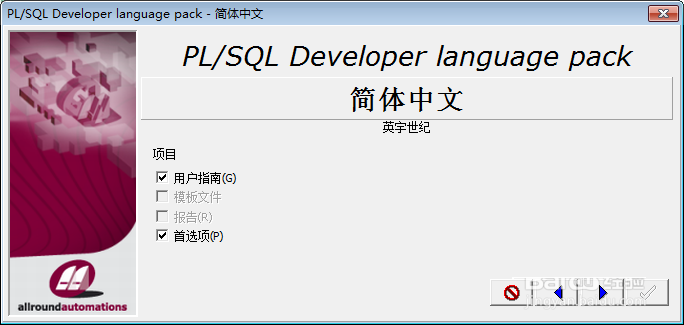
1、进入PLSQL Developer 解压目录,双击chinese.exe2、单击确定
3、单击>
4、单击>
5、单击勾,完成汉化
6、汉化成功
【设置教程】
怎么设置环境变量?
1、高级系统设置-高级-环境变量2、设置系统环境变量ORACLE_HOME = E:\working software\instantclient_11_2
3、设置系统环境变量TNS_ADMIN = E:\working software\instantclient_11_2
4、设置成功
【更新日志】
稳定性的改进Windows正确日期格式并不总是下定决心
主会话断开连接时可以登录激活程序窗口
工具栏的变化只保存,如果启用“自动保存桌面”的偏好
有一个“文件”类别中的“空白”项的丝带配置
项目>新现在显示“关闭当前项目吗 在适当的时候”选项
连接列表中双击一个空的区域将激活当前选择的连接
项目项对话框“开放”和“删除”按钮时启用没有文件
使用桌面= <名称>参数第一次12版本并不总是加载正确的文件