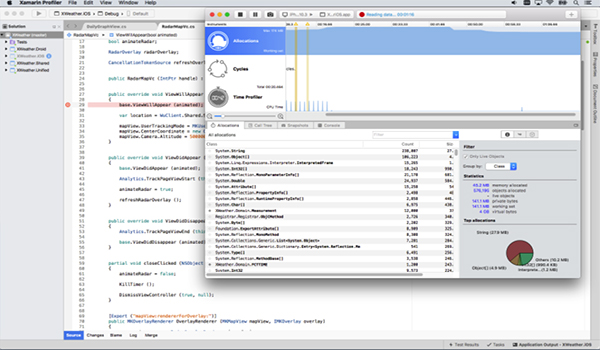
visual studio for mac是一款适用于mac平台的设计开发工具。visual studio mac版专为mac本机设计,采用许多强大的工具,将它的 Windows 对应产品打造成十分强大的IDE,同时可全面支持移动、web和云平台,创建智能服务以提高生产力,绝对是设计开发者最喜爱软件之一。

Visual Studio for Mac 将 Xamarin 以移动为中心的 IDE 和 Xamarin Studio 发展为 Mac 上的移动优先和云优先的开发环境。 通过这款受开发人员关注的工具,可以使用 .NET 针对用户所需的所有平台创建适用的应用程序。
Visual Studio for Mac 的用户体验 (UX) 与 Windows 版对应产品相似,但前者具有使用本机 macOS 的感觉。 对于之前使用过 Windows 上的 Visual Studio 人的任何人来说,在创建、打开和开发应用时将不会觉得陌生。 此外,Visual Studio for Mac 采用许多强大的工具,将它的 Windows 对应产品打造成十分强大的 IDE。 Roslyn 编译器平台用于重构和 IntelliSense。 它的项目系统和生成引擎使用 MSBuild,它的源编辑器支持 TextMate 包。 对于 Xamarin 和 .NET Core 应用,使用的是相同的调试器引擎,对于 Xamarin.iOS 和 Xamarin.Android 使用的是相同的设计器。

Visual Studio for Mac 将你满意的开发人员生产力引入 Mac。 此体验已经过精心打造,可优化适用于 Mac 的开发人员工作流。
有效协作
在任意提供商(包括 GitHub 和 Visual Studio Team Services)托管的 Git 存储库中管理你的代码。 跨 Windows 和 Mac 使用 Visual Studio 与开发人员无缝共享项目。

交付优质移动应用
借助 Xamarin 的高级调试、分析工具、单元测试和 UI 测试生成功能,与以往相比你可以更快、更轻松地构建、连接和调整适用于 Android、iOS 和 macOS 的本机移动应用。
启动新式 Web 应用
借助对 Visual Studio for Mac 中的 ASP.NET Core 的支持,可以创建美观的新式 Web 应用程序。 打造前端,使其具备你所了解和喜爱的 Visual Studio 和 Windows 中的相同 Web 编辑器体验,并直接从 IDE 发布到云。

创建智能服务
Visual Studio for Mac 可构建 .NET Core 解决方案,为客户端解决方案提供后端服务。 使用客户端解决方案对这些云服务同时进行编码、调试和测试,以提高生产力。
生成跨平台游戏
可以使用 Unity 和 Visual Studio for Mac 创建可在任意平台上运行的出色游戏。 使用 Visual Studio for Mac 中强大的编码、重构和调试功能提高生产力。


2、系统可能会通过警报对话框发出提示,如下图所示。 在此情况下,请单击“打开”:

3、安装程序会检查系统,确定需要安装或更新的组件:

4、之后,会出现一个警报对话框,要求确认隐私和许可条款。 按“继续”按钮接受条款:

5、安装程序会列出缺少和需要下载并安装的所需组件。 在此处选择要下载的产品:

6、此安装屏幕显示每个组件的版本和大小。 可单击每个组件查看该组件的依赖项列表(对于 Android),该组件下载的其他包(对于 .NET Core),或任何其他所需应用程序(对于 iOS 和 macOS):

7、确认选择后,选择“安装和更新”按钮开始安装过程。
8、安装程序会启动所选项的下载和安装过程:


9、系统可能会提示为完成安装所需的各个组件提升必要的权限。 在此处输入管理员凭据以继续安装过程:

10、安装成功后,可通过按“开始”,开始在 Visual Studio 中开发应用:


【基本介绍】
Visual Studio Mac版是Mac平台上的一款专为Mac设计的开发工具,Visual Studio Mac版能够让开发者在Mac环境下无缝工作,全面支持移动、Web和云平台,支持预览Docker tools、Azure Functions、Xamarin.IoT。Visual Studio for Mac 将 Xamarin 以移动为中心的 IDE 和 Xamarin Studio 发展为 Mac 上的移动优先和云优先的开发环境。 通过这款受开发人员关注的工具,可以使用 .NET 针对用户所需的所有平台创建适用的应用程序。
Visual Studio for Mac 的用户体验 (UX) 与 Windows 版对应产品相似,但前者具有使用本机 macOS 的感觉。 对于之前使用过 Windows 上的 Visual Studio 人的任何人来说,在创建、打开和开发应用时将不会觉得陌生。 此外,Visual Studio for Mac 采用许多强大的工具,将它的 Windows 对应产品打造成十分强大的 IDE。 Roslyn 编译器平台用于重构和 IntelliSense。 它的项目系统和生成引擎使用 MSBuild,它的源编辑器支持 TextMate 包。 对于 Xamarin 和 .NET Core 应用,使用的是相同的调试器引擎,对于 Xamarin.iOS 和 Xamarin.Android 使用的是相同的设计器。
【软件特点】
专为 Mac 本机设计Visual Studio for Mac 将你满意的开发人员生产力引入 Mac。 此体验已经过精心打造,可优化适用于 Mac 的开发人员工作流。
有效协作
在任意提供商(包括 GitHub 和 Visual Studio Team Services)托管的 Git 存储库中管理你的代码。 跨 Windows 和 Mac 使用 Visual Studio 与开发人员无缝共享项目。
交付优质移动应用
借助 Xamarin 的高级调试、分析工具、单元测试和 UI 测试生成功能,与以往相比你可以更快、更轻松地构建、连接和调整适用于 Android、iOS 和 macOS 的本机移动应用。
启动新式 Web 应用
借助对 Visual Studio for Mac 中的 ASP.NET Core 的支持,可以创建美观的新式 Web 应用程序。 打造前端,使其具备你所了解和喜爱的 Visual Studio 和 Windows 中的相同 Web 编辑器体验,并直接从 IDE 发布到云。
创建智能服务
Visual Studio for Mac 可构建 .NET Core 解决方案,为客户端解决方案提供后端服务。 使用客户端解决方案对这些云服务同时进行编码、调试和测试,以提高生产力。
生成跨平台游戏
可以使用 Unity 和 Visual Studio for Mac 创建可在任意平台上运行的出色游戏。 使用 Visual Studio for Mac 中强大的编码、重构和调试功能提高生产力。
【工程创建教程】
visual studio for mac怎么创建c++工程?
下面以visual studio 2017为例:
1、打开visual studio,进入visual studio起始页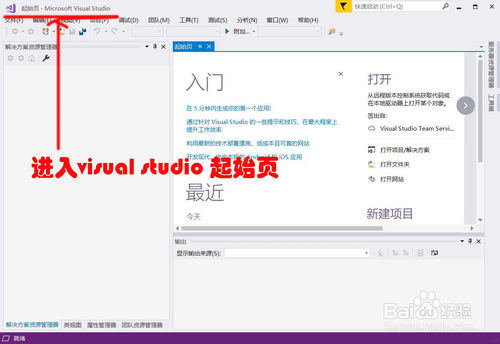
2、在起始页点击文件,在弹出的菜单中点击新建,再点击项目
3、在新建项目页面展开Visual c++,选择Windows桌面,之后在右侧选择Windows桌面向导(可以自定义项目名称,以及更改新建项目的保存位置)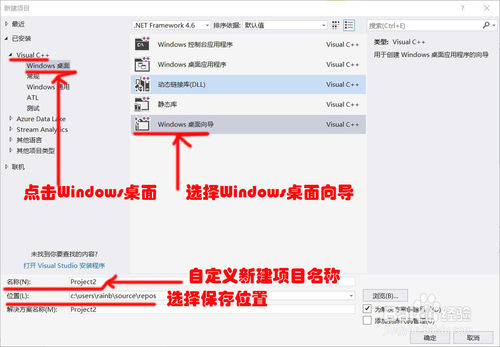
4、Windows桌面项目界面下,勾选空项目,将安全生命开发周期(SDL)检查取消勾选
5、等待完成即可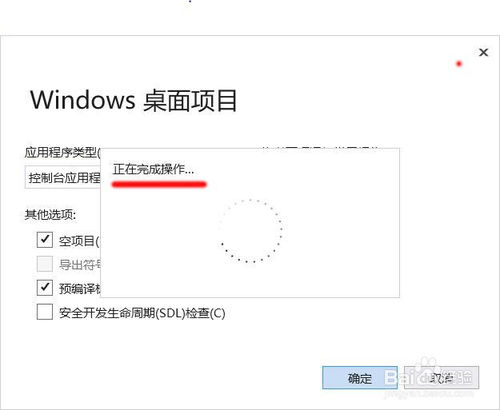
6、新建项目Project2创建完成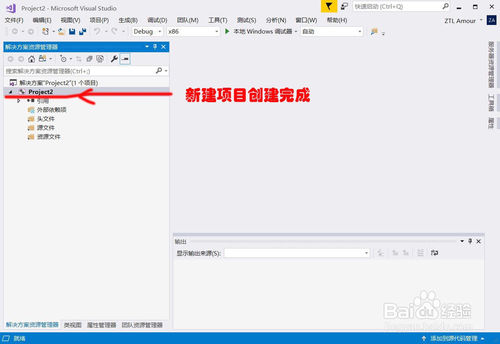
7、在项目目录下,右击源文件,在弹出的菜单中选择添加,再点击新建项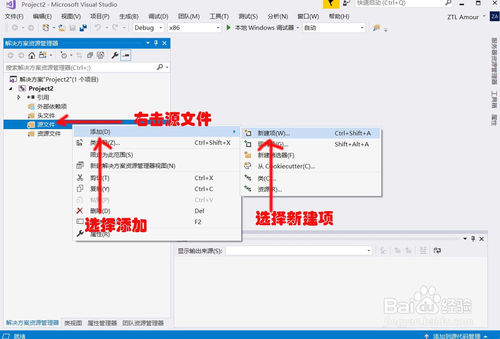
8、在添加新项窗口下,选择C++文件(.cpp)即可
备注(下方的文件名称,以及保存位置可以自定义)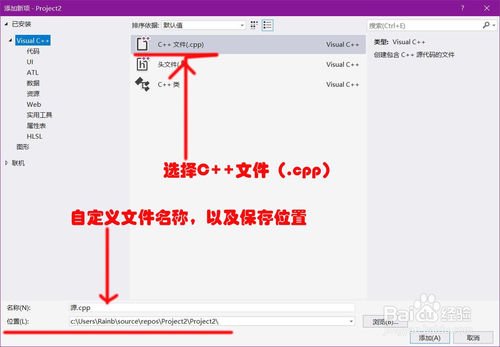
【安装教程】
visual studio for mac怎么安装?
1、下载安装包后,单击“VisualStudio.dmg”文件装载安装程序,然后通过双击徽标运行它,如下图所示:2、系统可能会通过警报对话框发出提示,如下图所示。 在此情况下,请单击“打开”:
3、安装程序会检查系统,确定需要安装或更新的组件:
4、之后,会出现一个警报对话框,要求确认隐私和许可条款。 按“继续”按钮接受条款:
5、安装程序会列出缺少和需要下载并安装的所需组件。 在此处选择要下载的产品:
6、此安装屏幕显示每个组件的版本和大小。 可单击每个组件查看该组件的依赖项列表(对于 Android),该组件下载的其他包(对于 .NET Core),或任何其他所需应用程序(对于 iOS 和 macOS):
7、确认选择后,选择“安装和更新”按钮开始安装过程。
8、安装程序会启动所选项的下载和安装过程:
9、系统可能会提示为完成安装所需的各个组件提升必要的权限。 在此处输入管理员凭据以继续安装过程:
10、安装成功后,可通过按“开始”,开始在 Visual Studio 中开发应用:
【注意事项】
用户如果下载软件后(请确保已下载完的.dmg文件是完整的,不然打开文件的时候也会出现文件损坏无法打开),在打开.dmg文件的时候提示“来自不受信用的开发者”而打不开软件的,请在“系统偏好设置—安全性与隐私—通用—允许从以下位置下载的应用”选择“任何来源”即可。