mediacreationtool是一款由微软官方提供的win10系统升级工具。mediacreationtool官方版可对win7、win8以及其他操作系统进行升级,升级到一个全新的win10系统,也可通过U盘、光盘等设备进行win10系统升级,实时监测,快速升级,不对电脑本身造成任何损伤。
mediacreationtool具有操作简单、方便快捷、绿色无毒、运行稳定等优点,不仅安装速度快,而且还可以利用u盘等设备创建一个安装介质,然后通过插入该U盘就可直接安装win10系统,是一款非常不错的win10升级神器。
2、支持用户利用u盘、光盘等设备建立安装介质。
3、软件自身小巧,方便快捷并且不会对电脑本身造成任何损伤。
2、足够的存储空间,硬盘、USB或者其它外部存储设备用于下载;
3、USB或者DVD(至少4GB空间)用于制作安装工具。
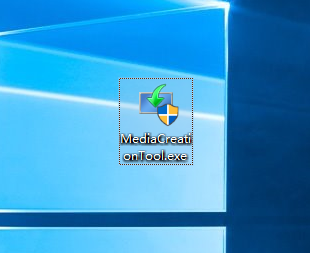
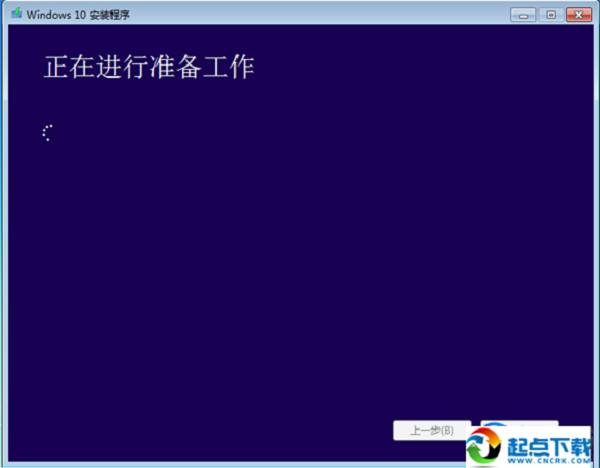
2、双击打开,待准备工作进行完毕,按下一步;
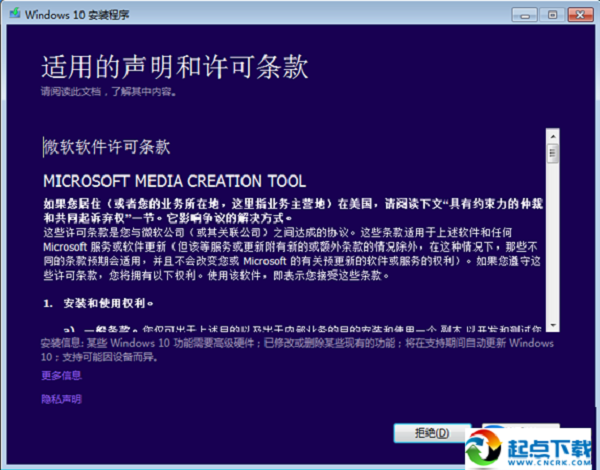
3、适用的声明和许可条款,当然是选择接受;
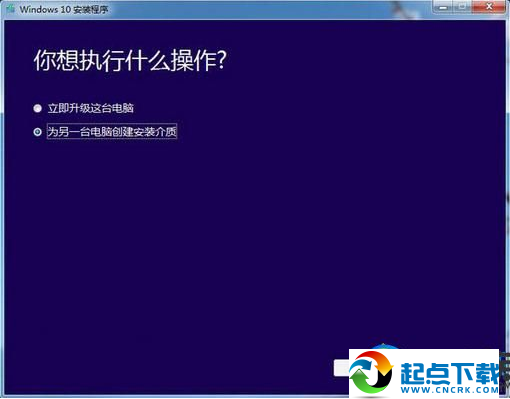
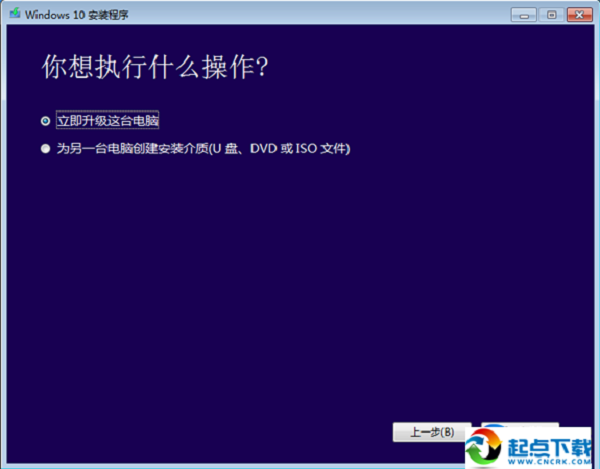
4、要执行的操作, 选择【立即升级这台电脑】;
5、自动下载windows10,等待下载完毕,下一步;

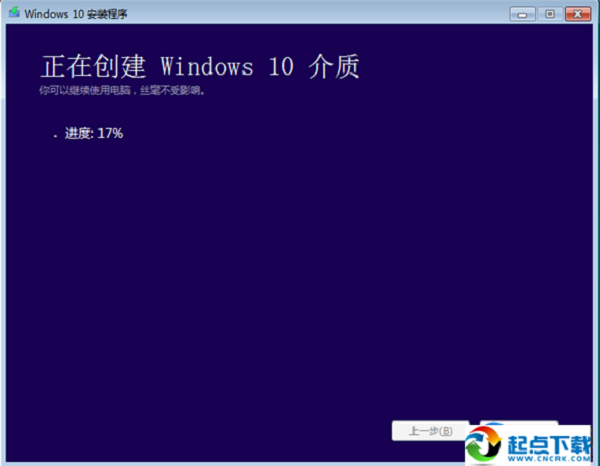
6、待创建windows 10介质完毕,按下一步;
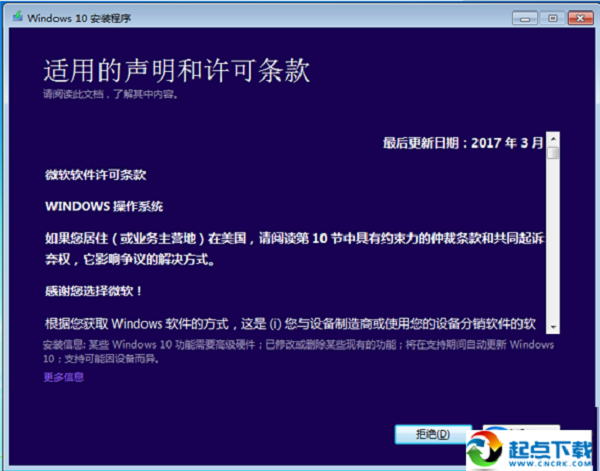
7、适用的声明和许可条款,再接受一遍~;
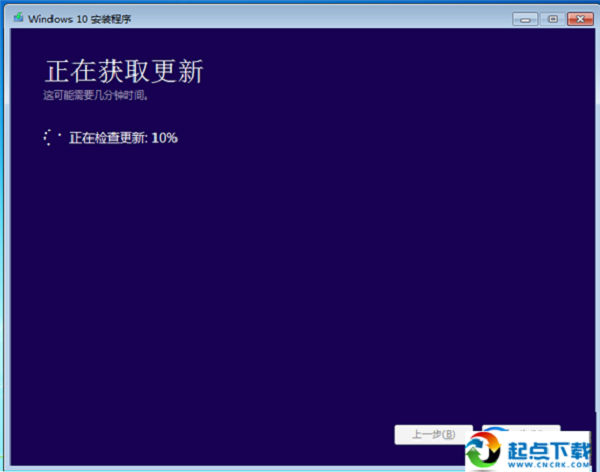
8、正在获取更新,待获取完毕,按下一步;
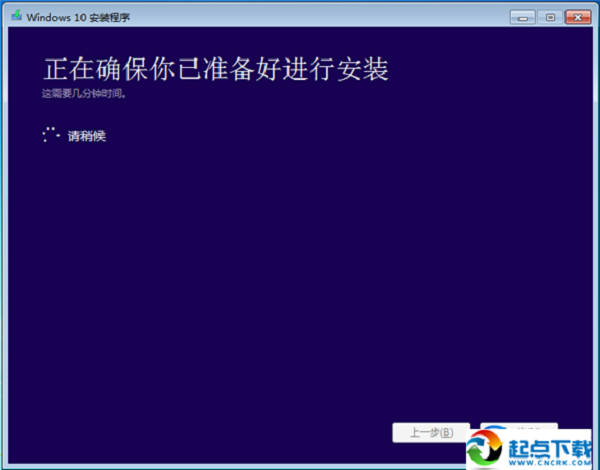
9、【正在确保你已准备好进行安装】等待完成,继续下一步;
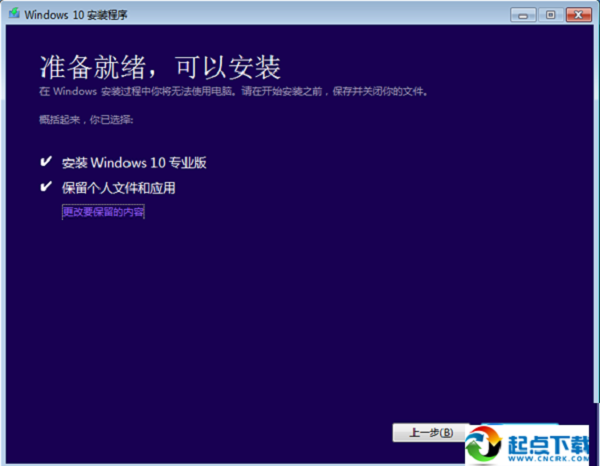
10、准备就绪,可以安装,继续下一步;
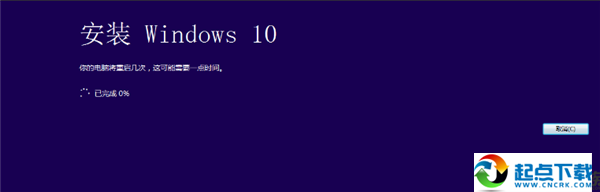
11、进行windows 10 安装,这边等待时间较长,可喝杯茶~;
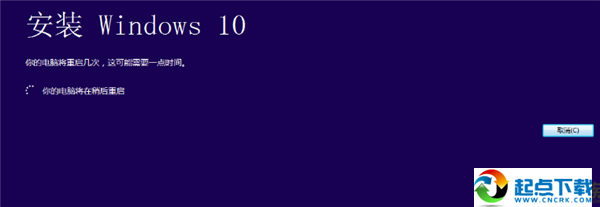
12、待安装完成后进行重启;
13、进行一些常规设置;
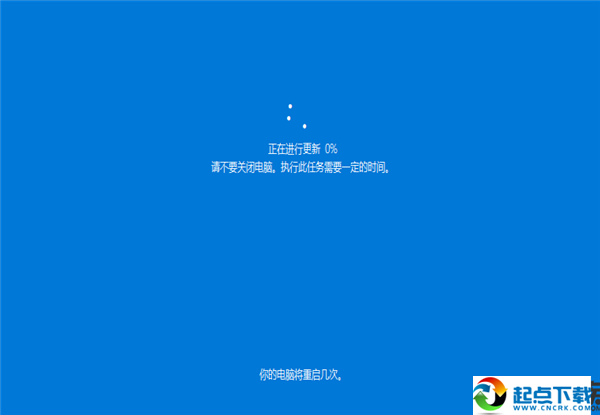
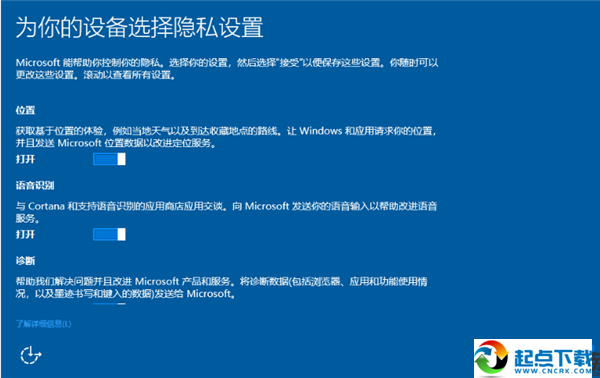
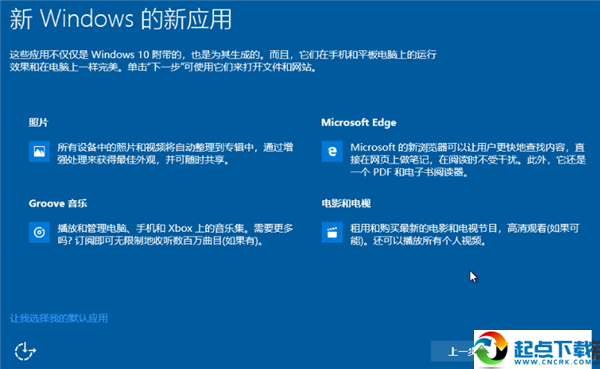
14、安装完成进入桌面,这时我们发现所有软件都还在!
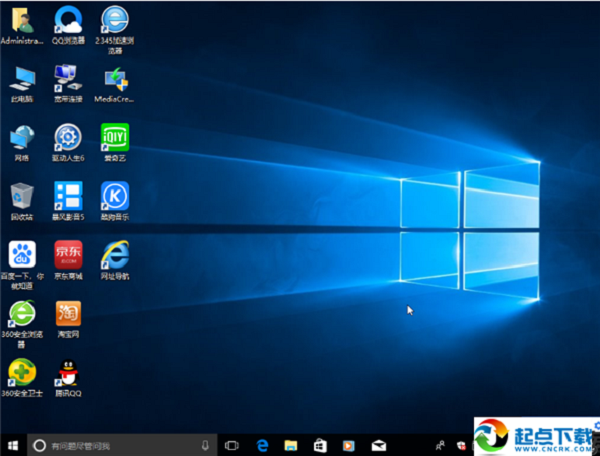
15、查看版本为最新win10专业版;
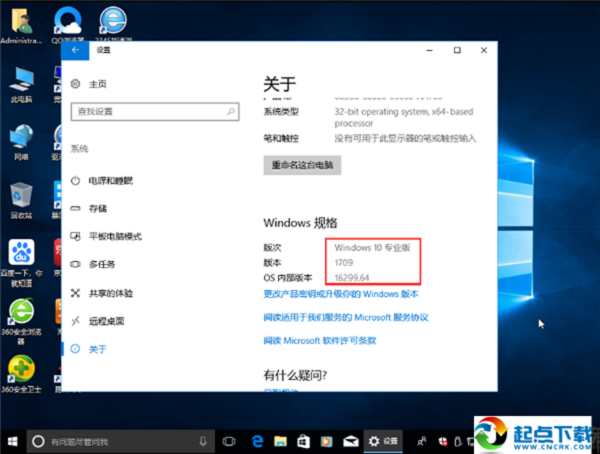
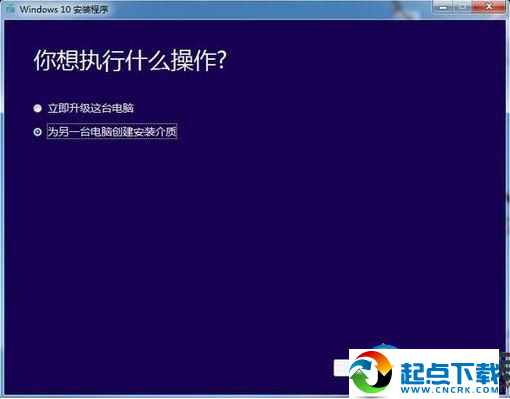
1、插入U盘,运行MediaCreationTool,提示想执行什么操作,选择“为另一台电脑创建安装介质”,点击下一步;
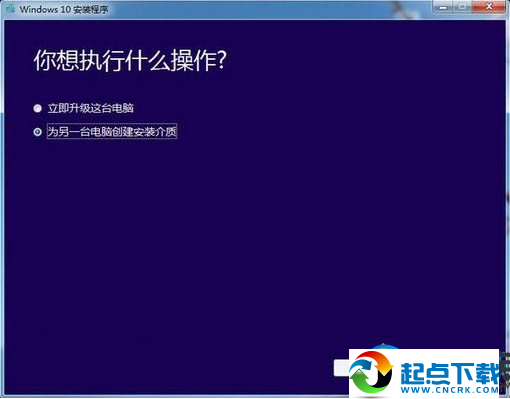
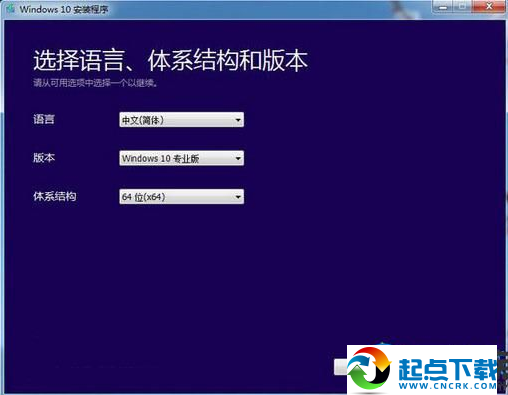
2、选择要创建的系统语言、版本和系统位数,下一步;
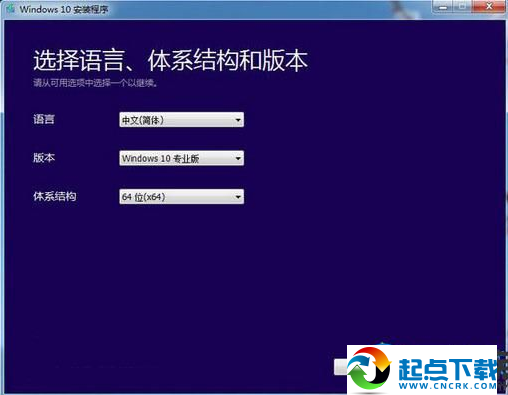
3、选择要使用的介质,选择U盘,下一步;
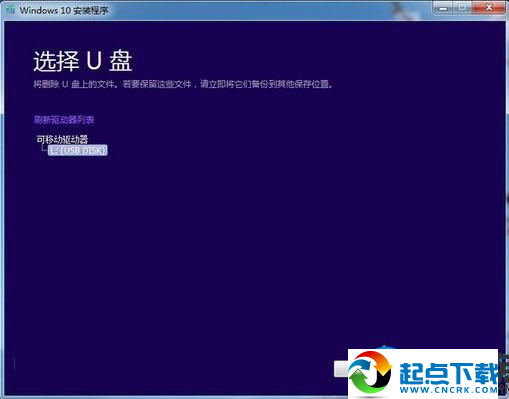
4、点击可移动驱动器下的U盘,如果没有找到,点击“刷新驱动器列表”;
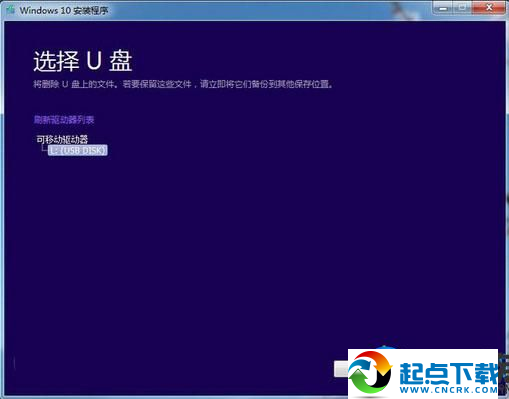
5、制作工具开始下载对应版本的win10系统,耐心等待下载完成;
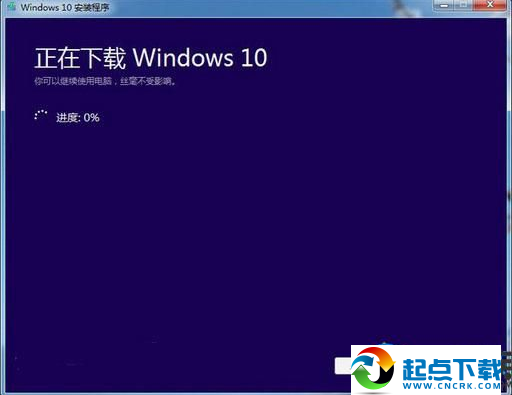
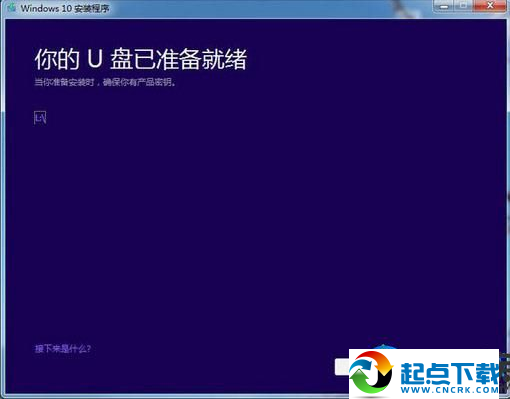
6、当win10系统成功写入到U盘之后,提示U盘已准备就绪,点击完成即可。
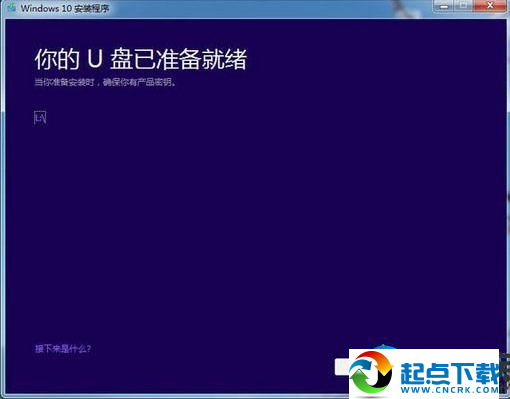
等待制作完成,我们就可以拿着这个U盘去给电脑安装最新的win10版本了
【基本介绍】
mediacreationtool是一款由微软官方全新推出的win10系统升级工具,可以帮助用户将win7、win8等操作系统快速升级为win10系统。除此之外mediacreationtool官方版附带了一个全新的win10系统,即便用户当前使用的是win10系统也可自行替换重装,让你的系统始终保持在最新状态。mediacreationtool具有操作简单、方便快捷、绿色无毒、运行稳定等优点,不仅安装速度快,而且还可以利用u盘等设备创建一个安装介质,然后通过插入该U盘就可直接安装win10系统,是一款非常不错的win10升级神器。
【软件特点】
1、支持所有win10以下的操作系统完成升级工作。2、支持用户利用u盘、光盘等设备建立安装介质。
3、软件自身小巧,方便快捷并且不会对电脑本身造成任何损伤。
【升级要求】
1、稳定的网络连接;2、足够的存储空间,硬盘、USB或者其它外部存储设备用于下载;
3、USB或者DVD(至少4GB空间)用于制作安装工具。
【升级教程】
MediaCreationTool怎么升级系统?
1、下载好MediaCreationTool工具,放置在桌面即可;2、双击打开,待准备工作进行完毕,按下一步;
3、适用的声明和许可条款,当然是选择接受;
4、要执行的操作, 选择【立即升级这台电脑】;
5、自动下载windows10,等待下载完毕,下一步;
6、待创建windows 10介质完毕,按下一步;
7、适用的声明和许可条款,再接受一遍~;
8、正在获取更新,待获取完毕,按下一步;
9、【正在确保你已准备好进行安装】等待完成,继续下一步;
10、准备就绪,可以安装,继续下一步;
11、进行windows 10 安装,这边等待时间较长,可喝杯茶~;
12、待安装完成后进行重启;
13、进行一些常规设置;
14、安装完成进入桌面,这时我们发现所有软件都还在!
15、查看版本为最新win10专业版;
【U盘制作教程】
mediacreationtool怎么制作u盘?1、插入U盘,运行MediaCreationTool,提示想执行什么操作,选择“为另一台电脑创建安装介质”,点击下一步;
2、选择要创建的系统语言、版本和系统位数,下一步;
3、选择要使用的介质,选择U盘,下一步;
4、点击可移动驱动器下的U盘,如果没有找到,点击“刷新驱动器列表”;
5、制作工具开始下载对应版本的win10系统,耐心等待下载完成;
6、当win10系统成功写入到U盘之后,提示U盘已准备就绪,点击完成即可。
等待制作完成,我们就可以拿着这个U盘去给电脑安装最新的win10版本了