轻颜相机app是一款功能强大的美颜相机应用。轻颜相机app可为用户提供多种妆容和滤镜效果,海量贴纸自由选择,营造温馨的整体拍照氛围,让用户不用化妆就能拍出美美的照片,绝对是小仙女们必备的拍照神器哦!
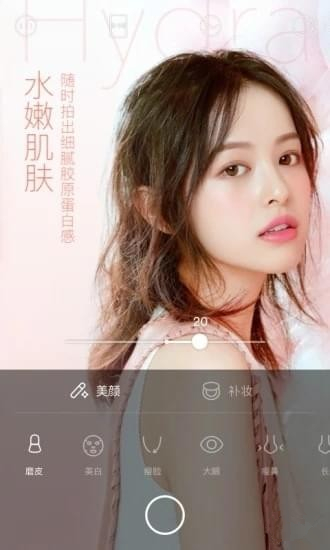
实时脸部微调,眼鼻嘴精心雕刻出的细致效果,后期不用再P!支持定制化保存五官模板,每次拍照都是仙女本仙~
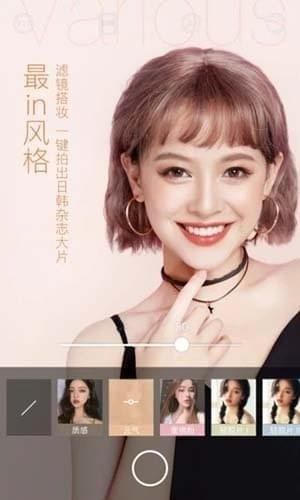
【最IN风格,拍出高级脸】
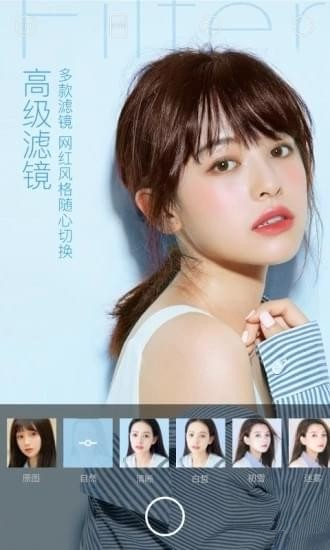
滤镜搭配妆容,营造多样化的整体拍照氛围,每一张都可以是不同风格的自己,轻轻松松拍出高级杂志大片。
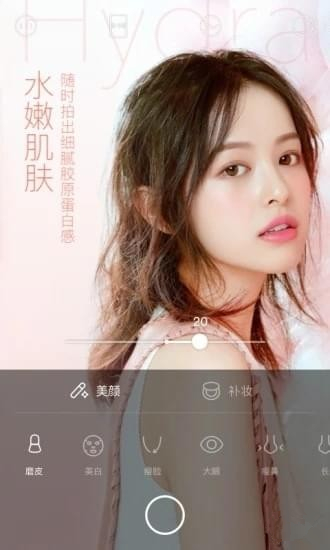
【实时美颜,滤镜效果升级】
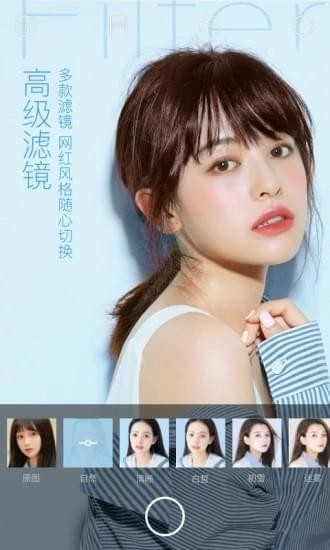
功能黑科技,拍出水嫩光感奶油肌,满满的细腻胶原蛋白~滤镜随心开,网红、小众、文艺、复古?总有一款戳中你!
1、首先下载轻颜相机app安装,然后打开:

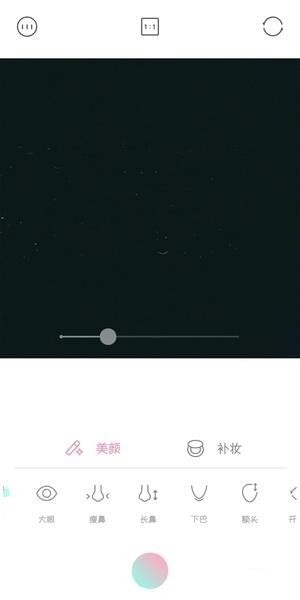
2、轻颜相机app提供了“风格、美颜、滤镜”三个功能,选择你需要的修饰功能:
(1)风格:质感、元气、蜜桃粉、胶片等

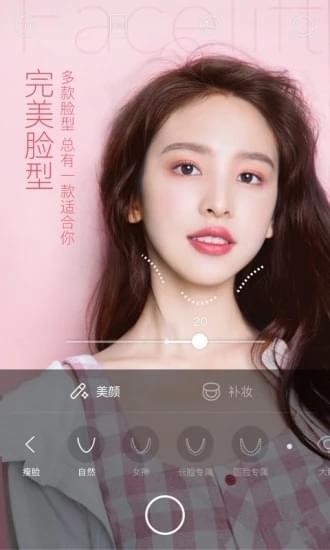
(2)美颜:磨皮、大眼、瘦脸、瘦鼻、尖下巴等
(3)滤镜:自然、清新、白皙、初雪等
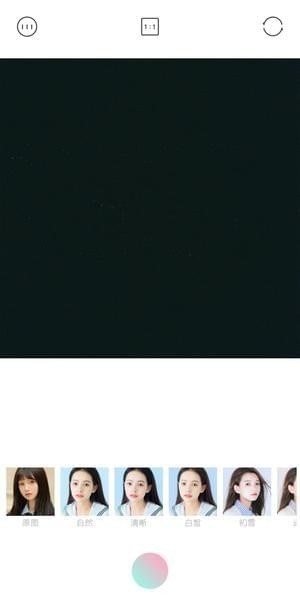
3、还可以设置触屏拍摄、延时拍摄、闪光灯等。
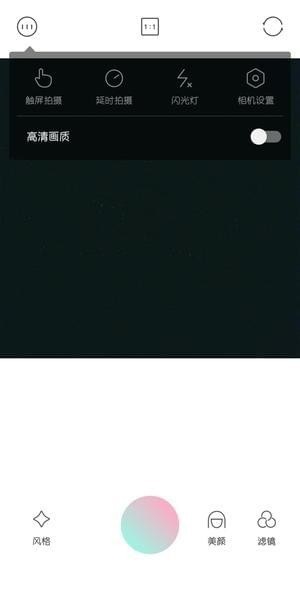
6、你还可以进入【相机设置】,选择自动保存拍摄好的图片还是手动保存,也可以选在是否要在照片上留下水印等:
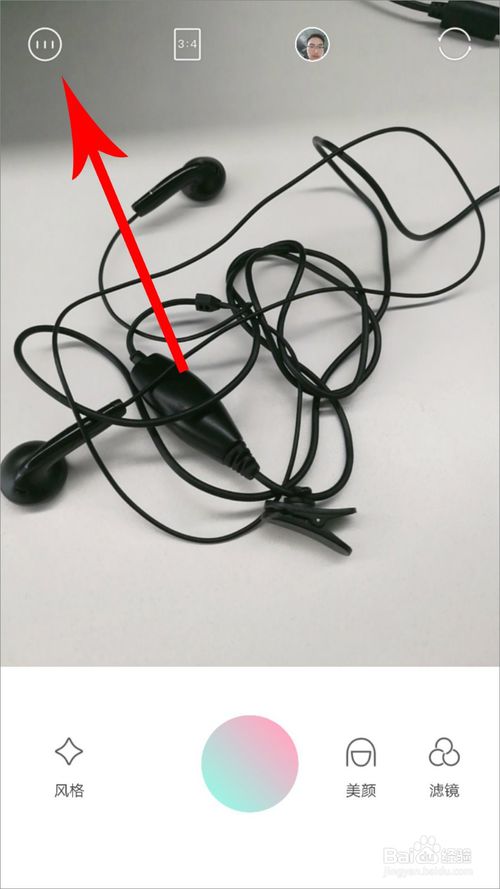
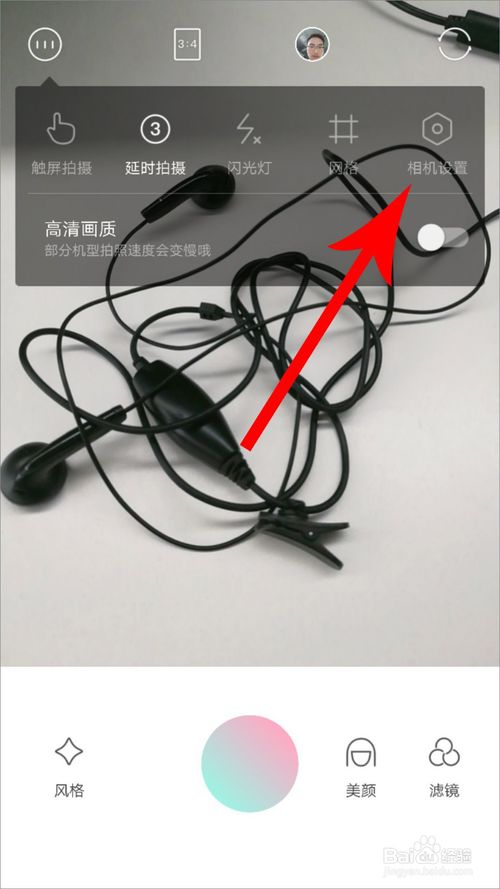
1、打开轻颜相机的主页面,在左上角位置找到一个圆圈中含三个小竖线的图标并点击
2、点击之后会打开一个灰色小弹窗,从中可以找到“相机设置”按钮并继续点击
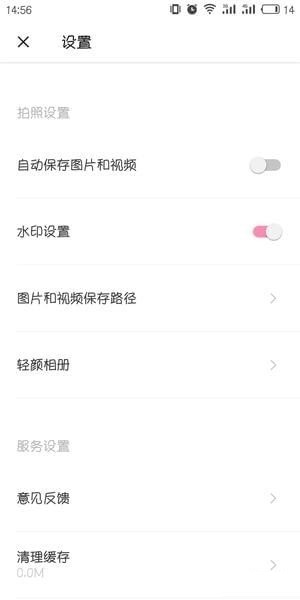
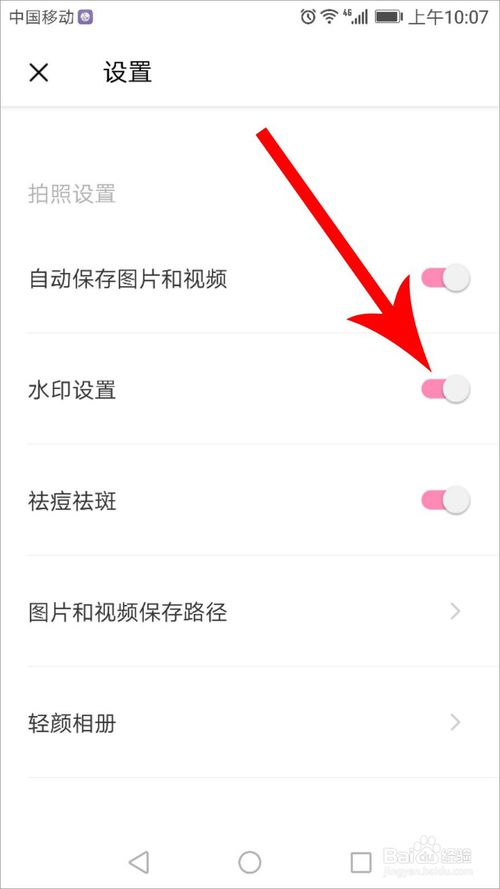
3、此时就可以打开轻颜相机设置列表了,从中可直接看到“水印设置”选项,找到后我们可以知道其后面的锁定按钮是粉色的,证明添加水印的功能是打开着的,点击此粉色按钮
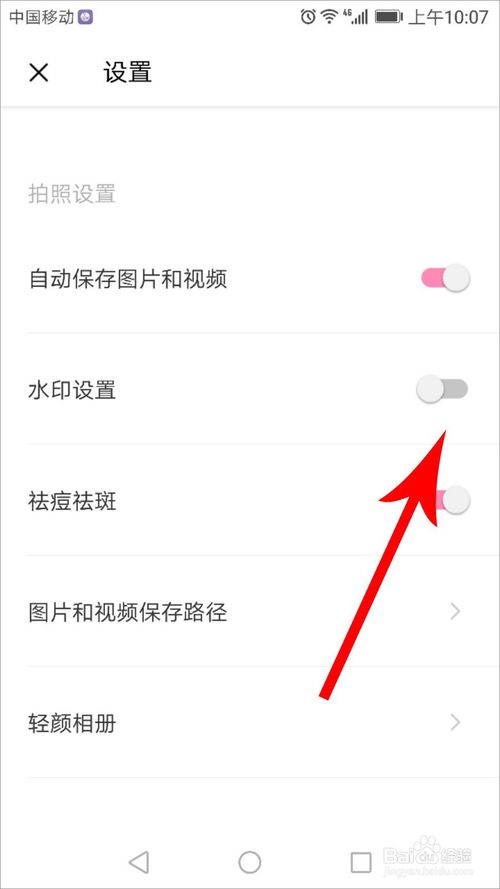
4、点击一下后,此按钮即刻变为灰色,根据一般认识,此颜色即可证明水印添加功能已经关闭
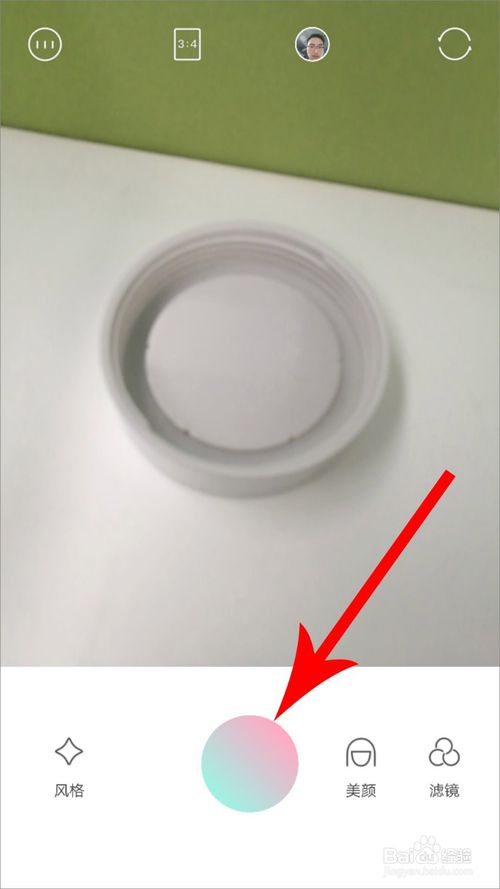
5、为了做验证,我们返回到轻颜相机主界面,点击下面的拍摄按钮拍摄一张照片,拍摄之后可以发现此照片非常“干净”,没有水印(logo)
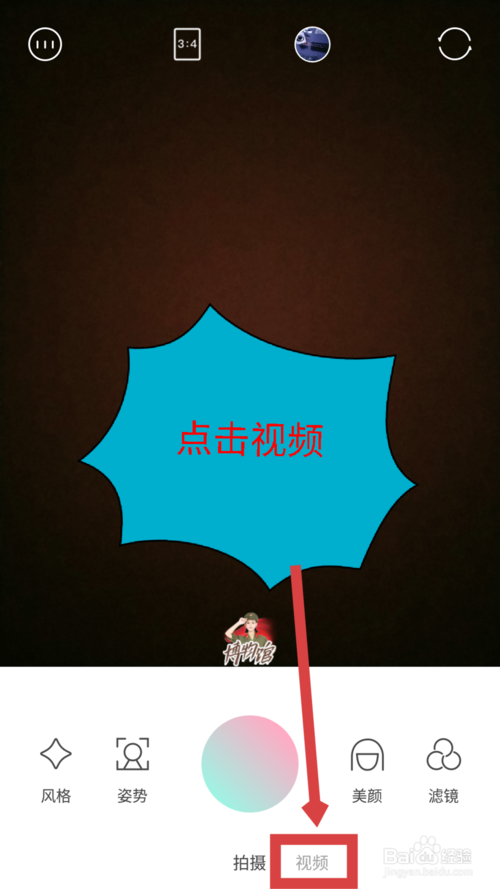
1、在打开相机的主界面,点击底部拍摄右边的视频选项。如图所示
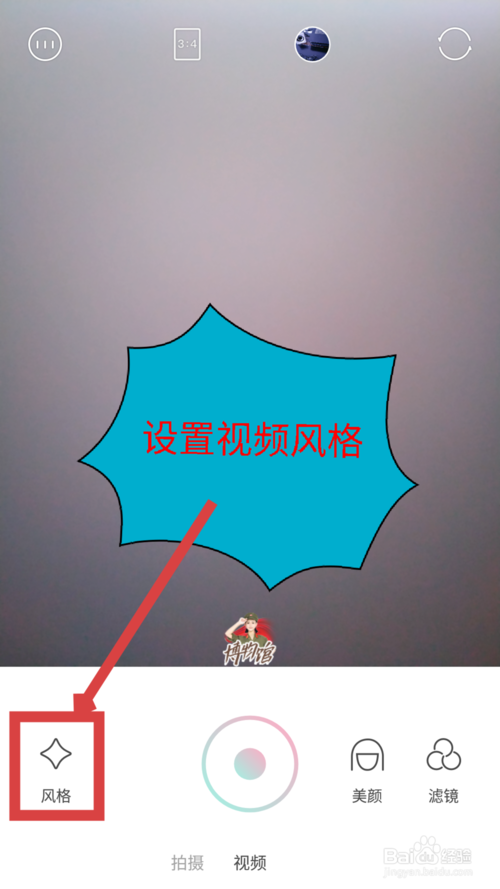
2、在拍摄视频前,点击风格可以设置拍摄的视频的整体风格效果。如图所示
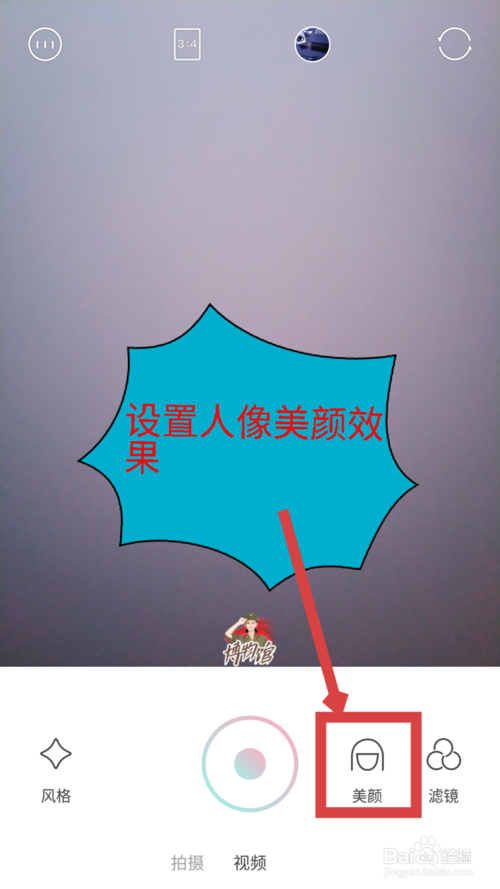
3、点击拍摄按钮右边的美颜,设置在拍摄人物的时候美颜效果。如图所示
4、在美颜的右边还有一个滤镜选项,也可以设置视频的滤镜效果。如图所示
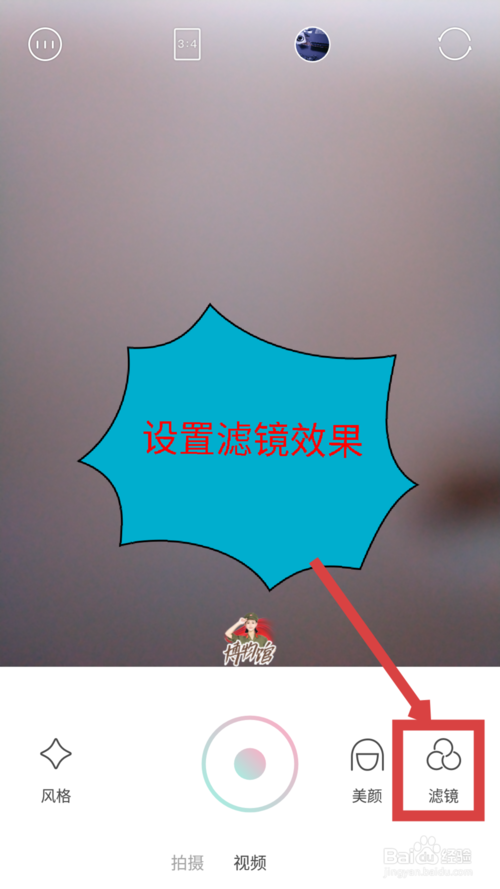
5、设置完拍摄效果后,点击底部中间的拍摄按钮,开始拍摄视频。如图所示
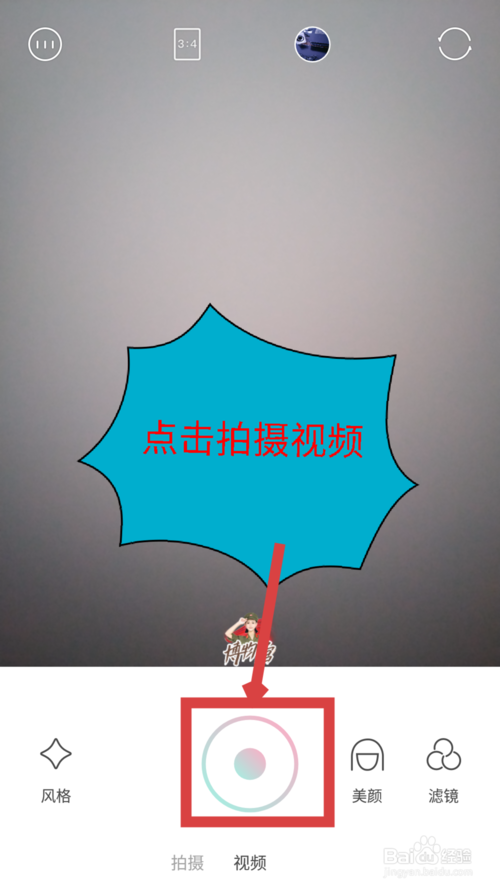
6、视频拍摄完成后,再点击一下拍摄按钮,结束拍摄。如图所示
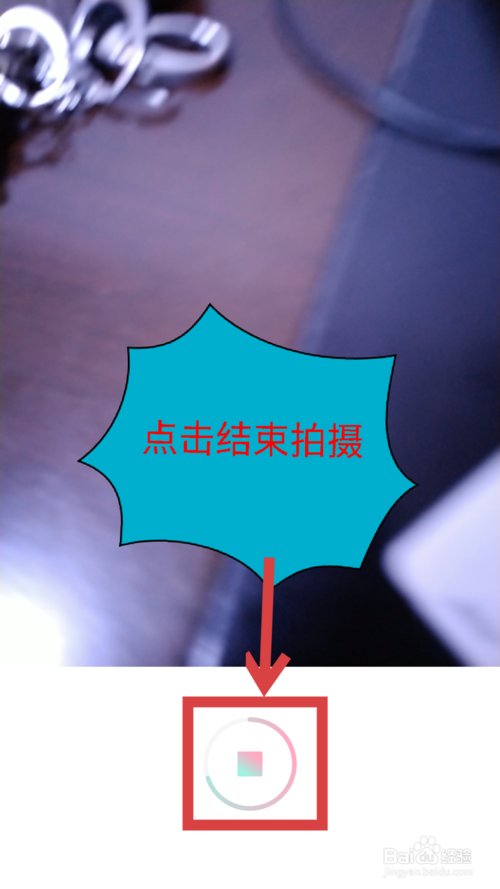
7、结束拍摄后,可以选择保留拍摄视频的声音或者不保留声音。如图所示
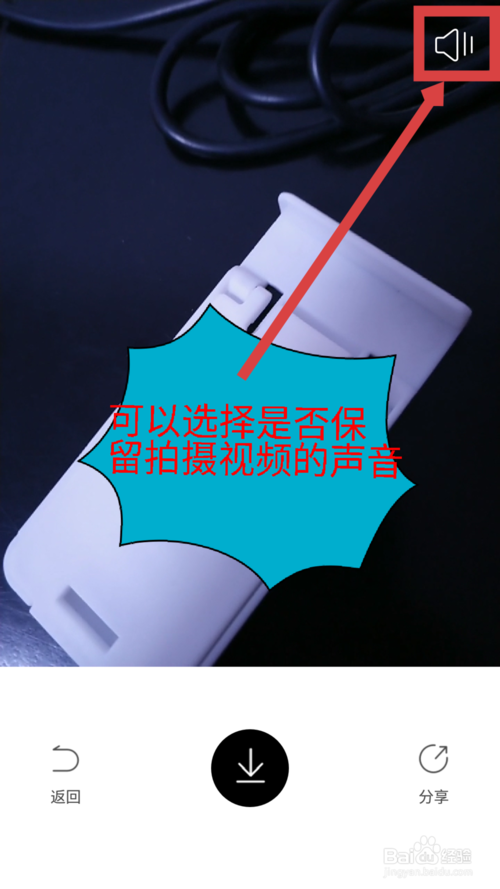
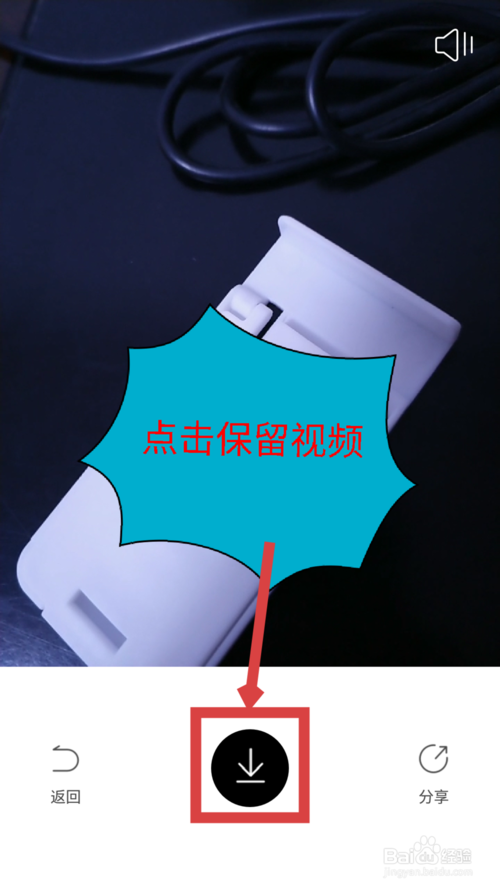
8、设置完后,点击底部中间的下载选项,保留拍摄视频。如图所示
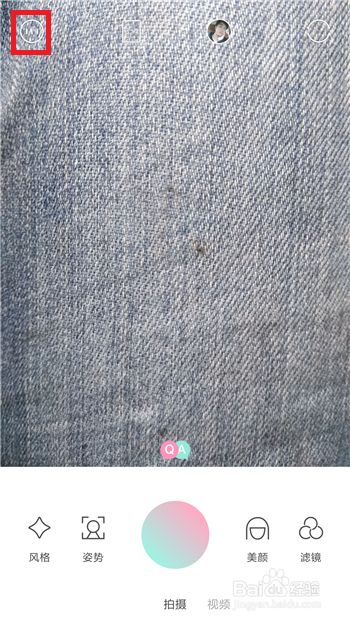
2、打开轻颜相机后,在拍照界面中点击左上角的【更多】按钮,如图所示。
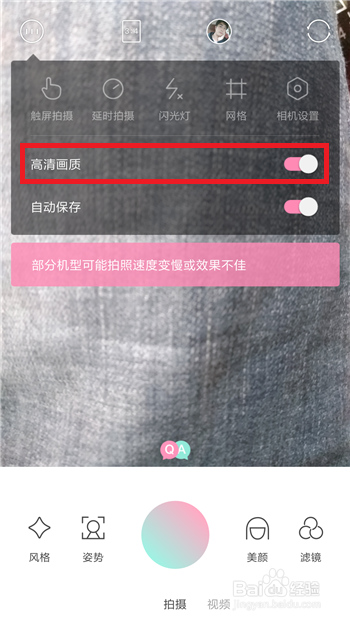
3、点击后会在顶部出现拍照设置的界面,找到【高清画质】选项,默认的是关闭的,点击打开后方的选项。
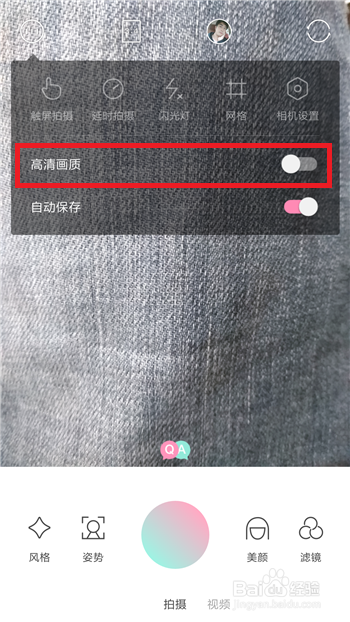
4、当后方的选项打开后会开关颜色会变为粉红色,这样就打开了高清拍照模式,但在提醒中可以看到也可能有些手机并不支持。
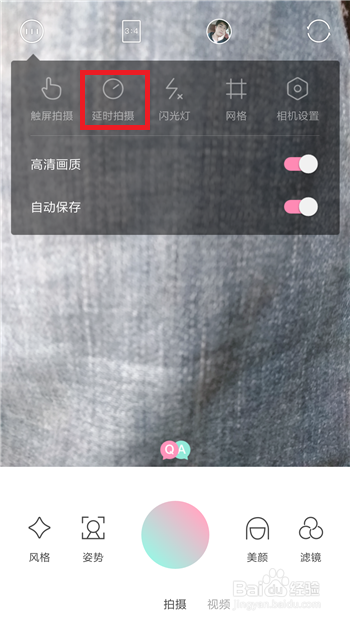
5、我们知道聚焦对拍照的影响是非常大的,所以小编建议开启延迟拍照功能,在设置界面中点击【延迟拍摄】。
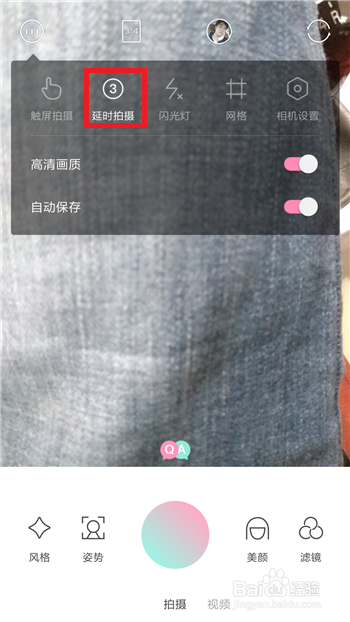
6、点击后会显示延迟的秒数,点击一次就会切换一次,小编建议选择3秒足够我们聚焦。
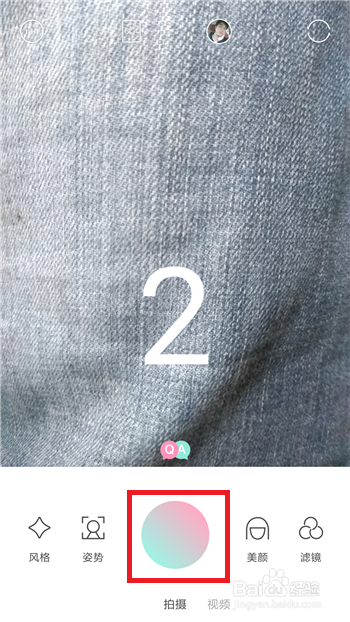
7、设定好这些后就可以拍摄高清照片了,在拍照界面中点击【拍摄】试试效果怎样。
新增“自动保存”功能,快速连拍拍不停
默认开启“男生去妆”,男生脸上不加妆容
最近风靡拍照“姿势”,跟着引导轻松摆拍
新增拍照“姿势”,跟着引导轻松摆拍
单击即可拍视频,解放双手记录你的美
修复部分BUG
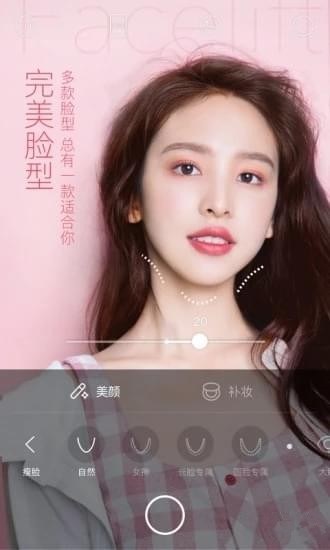
【功能介绍】
【个性化微调,精致五官】实时脸部微调,眼鼻嘴精心雕刻出的细致效果,后期不用再P!支持定制化保存五官模板,每次拍照都是仙女本仙~
【最IN风格,拍出高级脸】
滤镜搭配妆容,营造多样化的整体拍照氛围,每一张都可以是不同风格的自己,轻轻松松拍出高级杂志大片。
【实时美颜,滤镜效果升级】
功能黑科技,拍出水嫩光感奶油肌,满满的细腻胶原蛋白~滤镜随心开,网红、小众、文艺、复古?总有一款戳中你!
【使用教程】
轻颜相机app怎么使用?1、首先下载轻颜相机app安装,然后打开:
2、轻颜相机app提供了“风格、美颜、滤镜”三个功能,选择你需要的修饰功能:
(1)风格:质感、元气、蜜桃粉、胶片等
(2)美颜:磨皮、大眼、瘦脸、瘦鼻、尖下巴等
(3)滤镜:自然、清新、白皙、初雪等
3、还可以设置触屏拍摄、延时拍摄、闪光灯等。
6、你还可以进入【相机设置】,选择自动保存拍摄好的图片还是手动保存,也可以选在是否要在照片上留下水印等:
【水印去除教程】
轻颜相机怎么关水印?1、打开轻颜相机的主页面,在左上角位置找到一个圆圈中含三个小竖线的图标并点击
2、点击之后会打开一个灰色小弹窗,从中可以找到“相机设置”按钮并继续点击
3、此时就可以打开轻颜相机设置列表了,从中可直接看到“水印设置”选项,找到后我们可以知道其后面的锁定按钮是粉色的,证明添加水印的功能是打开着的,点击此粉色按钮
4、点击一下后,此按钮即刻变为灰色,根据一般认识,此颜色即可证明水印添加功能已经关闭
5、为了做验证,我们返回到轻颜相机主界面,点击下面的拍摄按钮拍摄一张照片,拍摄之后可以发现此照片非常“干净”,没有水印(logo)
【音乐添加教程】
轻颜相机怎么加音乐?1、在打开相机的主界面,点击底部拍摄右边的视频选项。如图所示
2、在拍摄视频前,点击风格可以设置拍摄的视频的整体风格效果。如图所示
3、点击拍摄按钮右边的美颜,设置在拍摄人物的时候美颜效果。如图所示
4、在美颜的右边还有一个滤镜选项,也可以设置视频的滤镜效果。如图所示
5、设置完拍摄效果后,点击底部中间的拍摄按钮,开始拍摄视频。如图所示
6、视频拍摄完成后,再点击一下拍摄按钮,结束拍摄。如图所示
7、结束拍摄后,可以选择保留拍摄视频的声音或者不保留声音。如图所示
8、设置完后,点击底部中间的下载选项,保留拍摄视频。如图所示
【清晰度设置教程】
轻颜相机app怎么设置?怎么提高拍照清晰度?
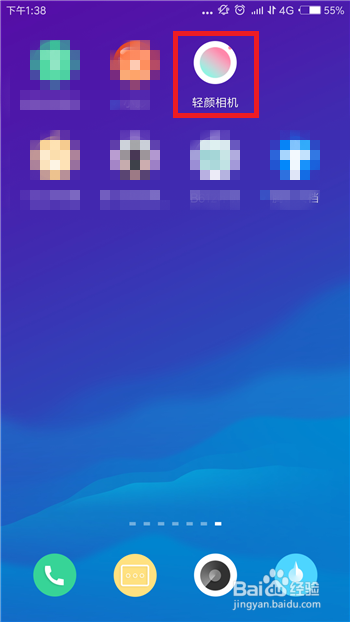
1、想要提高轻颜相机拍出图片的清晰度可以设定高清拍照,打开手机中的轻颜相机。2、打开轻颜相机后,在拍照界面中点击左上角的【更多】按钮,如图所示。
3、点击后会在顶部出现拍照设置的界面,找到【高清画质】选项,默认的是关闭的,点击打开后方的选项。
4、当后方的选项打开后会开关颜色会变为粉红色,这样就打开了高清拍照模式,但在提醒中可以看到也可能有些手机并不支持。
5、我们知道聚焦对拍照的影响是非常大的,所以小编建议开启延迟拍照功能,在设置界面中点击【延迟拍摄】。
6、点击后会显示延迟的秒数,点击一次就会切换一次,小编建议选择3秒足够我们聚焦。
7、设定好这些后就可以拍摄高清照片了,在拍照界面中点击【拍摄】试试效果怎样。
【更新日志】
v1.7.9新增“自动保存”功能,快速连拍拍不停
默认开启“男生去妆”,男生脸上不加妆容
最近风靡拍照“姿势”,跟着引导轻松摆拍
新增拍照“姿势”,跟着引导轻松摆拍
单击即可拍视频,解放双手记录你的美
修复部分BUG