portraiture 3 64位中文版是一款专业性极强的图像美化滤镜插件,能够完美兼容Photoshop、Lightroom和Aperture等软件。portraiture滤镜主要为用户提供了卓越强大的能人像修饰美化功能,能够对皮肤材质、头发、眉毛、睫毛等部位进行智能化处理,支持多处理器运行,大大提升了图像处理速度和质量,同时可以进行模板参数预设,操作更加灵活,适用于多张图片批量操作。
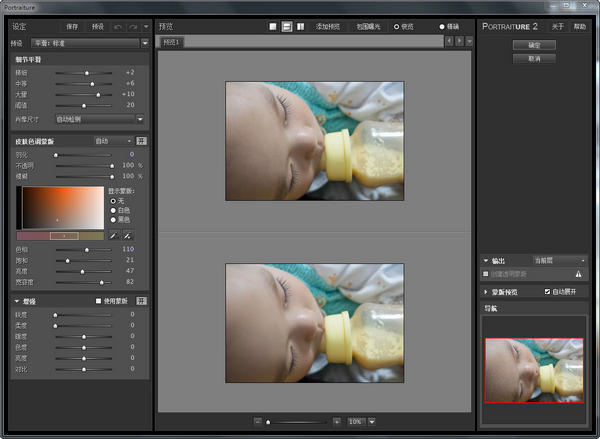
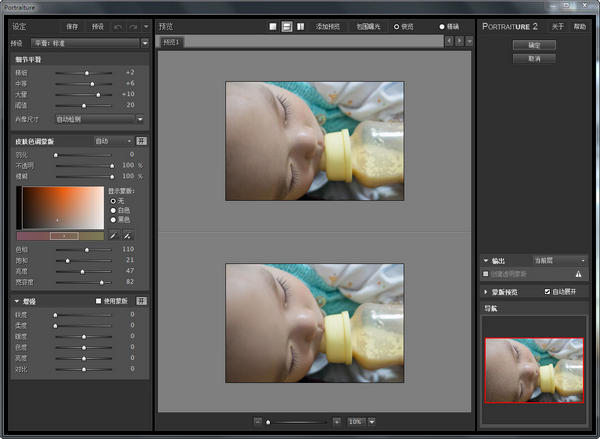
Portraiture具有强大的蒙板工具,仅在图像的肤色区域中进行选择性平滑。什么使Portraiture的蒙板工具真正独一无二的是其内置的自动蒙板功能。它可以帮助您快速发现图像的大部分皮肤色调范围,如果需要,您可以手动微调,以确保最佳效果,提供无与伦比的精度和活力。 为了更精细的控制,您可以指定不同细节尺寸的平滑度,并调整锐度,柔软度,冷暖度,亮度和对比度。
它可以帮助您快速发现图像的大部分皮肤色调范围,如果需要,您可以手动微调,以确保最佳效果,提供无与伦比的精度和活力。
为了更精细的控制,您可以指定不同细节尺寸的平滑度,并调整锐度,柔软度,冷暖度,亮度和对比度。
这是有使以来最快的Portraiture。它已经优化了质量和速度,以有效地处理不断增加的现代高像素照相机图像的大小。我们自豪地获得了无与伦比的2x性能和精细的输出质量。
Portraiture建立在原始Portraiture插件的核心技术和功能集上,并将您的皮肤修饰工作流程提升到更进一级的性能,
最终结果的质量和整体易用性。我们敢说,我们的肖像插件将继续改变行业,几乎所有的技能水平都可以在图像主题和生产挑战范围内实现卓越的皮肤修饰
包括肖像,全身,组合拍摄,广告,时尚,美容,医疗和运动图像。而无需其他软件产品,插件或数字修饰技术相关的熟悉约束或曲线学习。
可以选择很多的滤镜加载到软件上完成优化
第一次使用的时候可以在滤镜底部打开
软件会自动按照您使用次数将程序置顶
拥有列表类型的参数调整
打开图片自动完成第一步磨皮处理
色调的调整开关是可以直接关闭的
保存的图形可以默认加载在预设栏
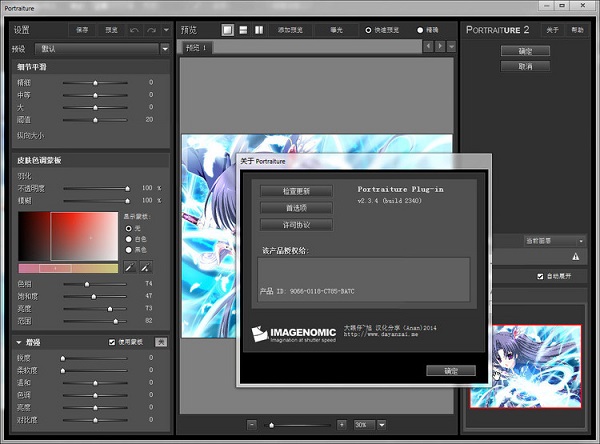
精确蒙板,皮肤光滑,修复瑕疵和增强效果的插件。快速更有活力。
这是有使以来最快的Portraiture。它已经优化了质量和速度,以有效地处理不断增加的现代高像素照相机图像的大小。 我们自豪地获得了无与伦比的2x性能和精细的输出质量。
Portraiture建立在原始Portraiture插件的核心技术和功能集上,并将您的皮肤修饰工作流程提升到更进一级的性能,最终结果的质量和整体易用性。我们敢说,我们的肖像插件将继续改变行业,几乎所有的技能水平都可以在图像主题和生产挑战范围内实现卓越的皮肤修饰
包括肖像,全身,组合拍摄,广告,时尚,美容,医疗和运动图像。 而无需其他软件产品,插件或数字修饰技术相关的熟悉约束或曲线学习。
作出最好的肖像
使用最好的皮肤修饰工具就会变得更好! Imagenomic已经将高度赞誉,获奖的Portraiture插件中的自动化滴管提升到了Photoshop中的快速,准确,自然的皮肤修饰,包括Aperture以及Lightroom。
肖像不仅看起来不一样,它在界面上还有很多改进:
多处理器支持,可实现最大的修饰速度和工作流程性能。
除了全局调整之外,增强皮肤蒙板控制功能可将调整仅限于皮肤蒙板。
预设功能以及使用新的预设管理器创建,捕获和共享自定义设置的灵活性。
新的首选项设置,包括面板默认值的自定义范围调整,以及用户界面外观和图像显示首选项。
自动更新功能,使您始终拥有Imagenomic的最新更新。
解压缩安装包 如图所示 可以先不打开
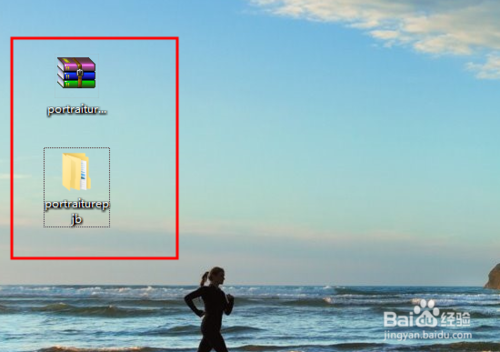
打开ps6的安装目录路径 如果不知道可以单击桌面的快捷键--》属性 --》打开文件位置即可
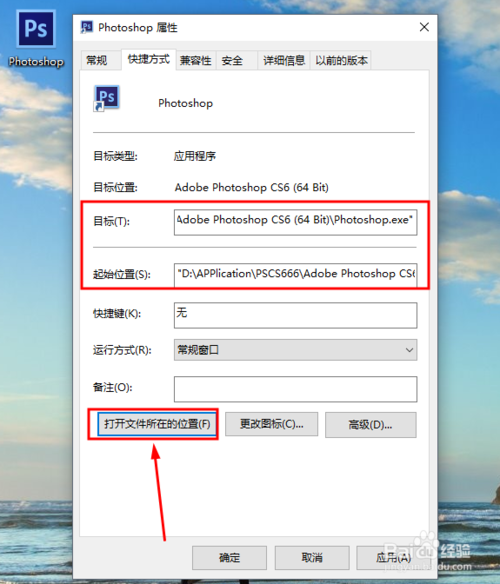
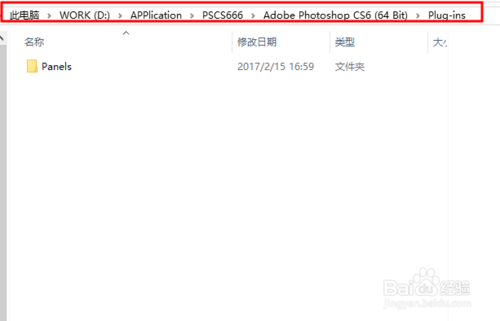
然后打开该目录下的Plug-ins文件夹 如图所示
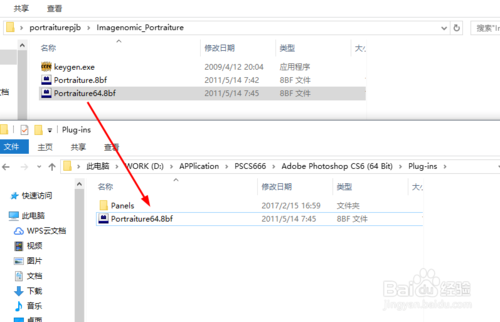
然后打开刚刚解压缩的安装包文件夹 将文件复制到Plug-ins文件夹下 对应版本哦
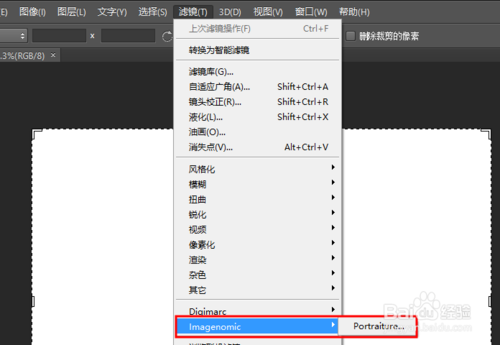
然后打开ps6 选择菜单栏的滤镜选项 你会看到多了一个imagenomic / Portraiture..选项 点击即可 (要新建一个图片文件或者打开一个图片哦否则是不可点击的)
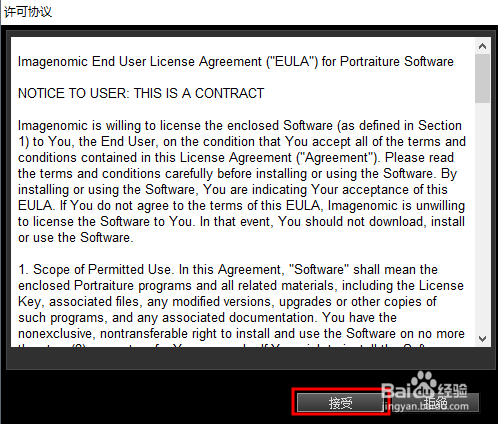
阅读许可协议 然后点击接受按钮 进入下一步
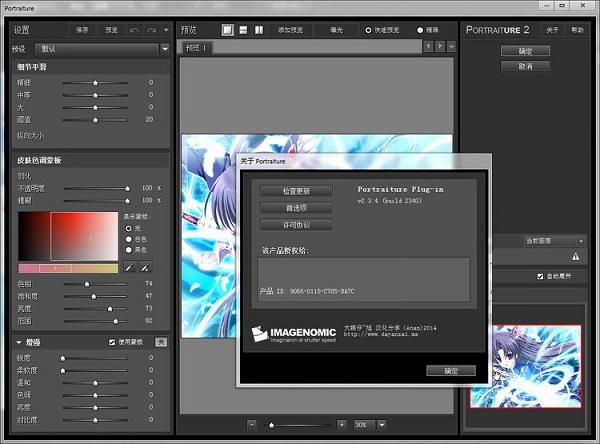
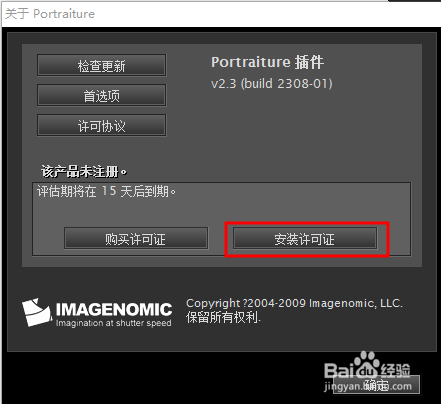
然后在关于界面 点击安装许可证按钮
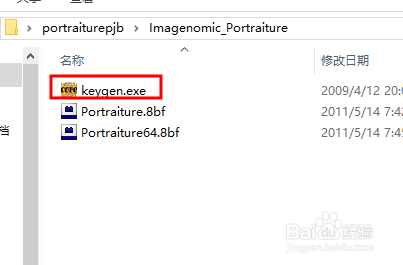
暂停一下 去打开安装包中的如图所示的文件 点击运行
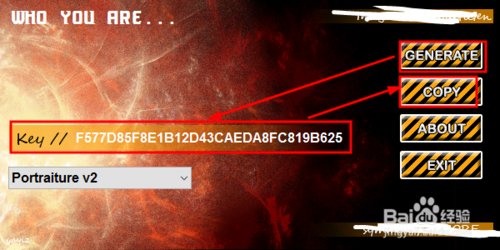
打开后如图所示 点击CENERATE按钮 会生成一串数字 然后点击复制即可
如图所示是第七步打开的界面 输入信息之后 把刚刚复制的粘贴到第四项即可
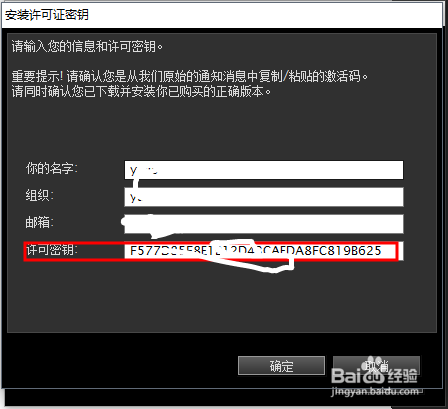
然后就进入 可以使用了 之后直接进入的哦
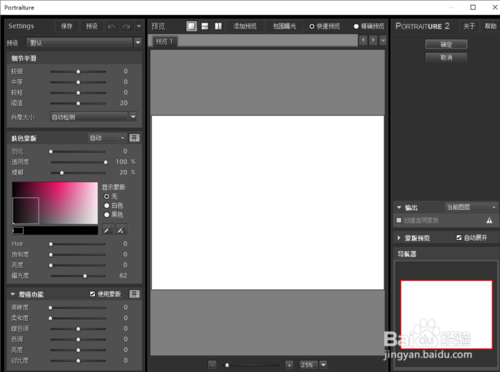
方法二:win7系统安装方法
首先下载Portraiture滤镜并下载到本地硬盘中。
打开电脑上的ps安装文件夹,找到plug-ins文件夹。

将Portraiture插件拷贝到plug-ins文件夹中,选择对应的32位或64位版本。

ps的版本信息可以使用帮助中的系统信息命令进行查看。

点击编辑标签下的首选项,点击增效工具。

选择plug-ins文件夹后点击确认,重新启动ps软件。

在滤镜下拉窗口中就可以看到Portraiture滤镜了。

注意此软件的安装目录于其他有所不同,它是安装在C:\Program Files\Common Files\Adobe\Plug-Ins下(可搜索Portraiture3.8bf文件,用汉化补丁覆盖)
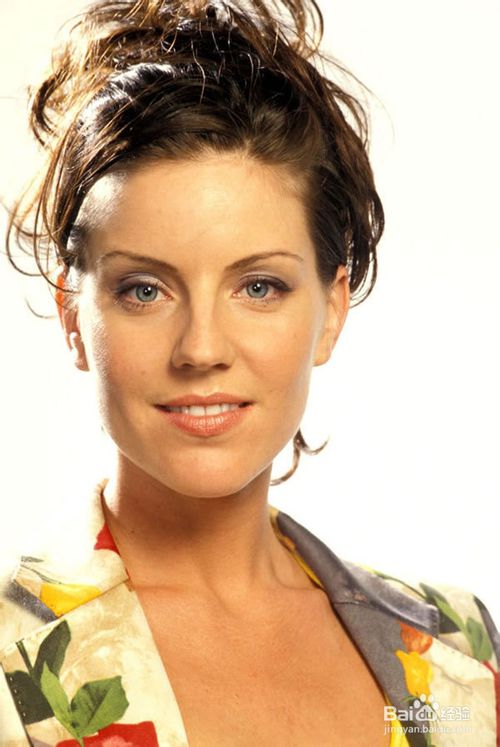
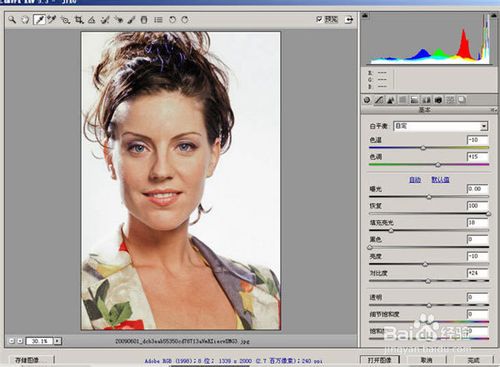
照片调色是Camera Raw的拿手戏,一招白平衡可以解决大多数问题。
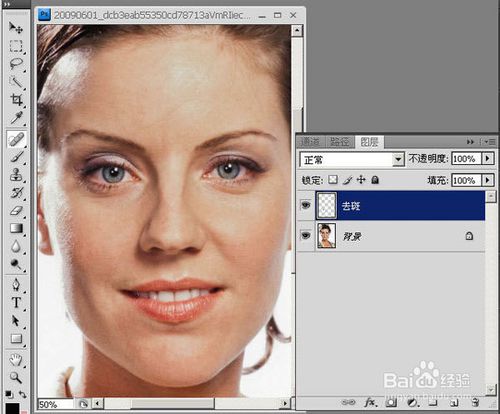
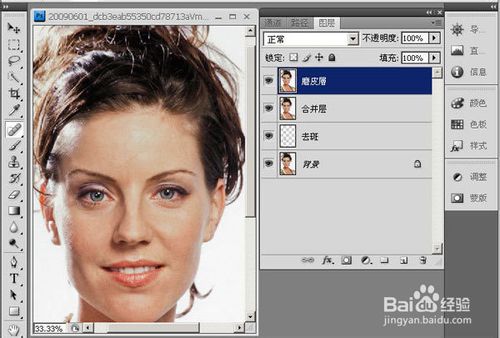
返回PS继续修整。新建一空白去斑层,用污点修复画笔去掉大的斑点。
按Ctrl+Alt+Shift+E组合键合并所有图层,复制合并层作为磨皮层。
在磨皮层上使用专业磨皮滤镜Portraiture磨皮。这个滤镜的特点是磨皮只对皮肤区域起作用,而不会影响到其它区域。
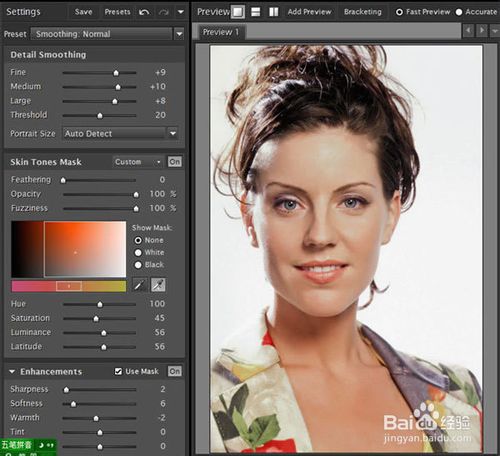
使用磨皮滤镜后,它自动生成一个经过柔化过的磨皮层副本。降低该图层的不透明度,以刚好透出皮肤纹理为度,本例为60%。
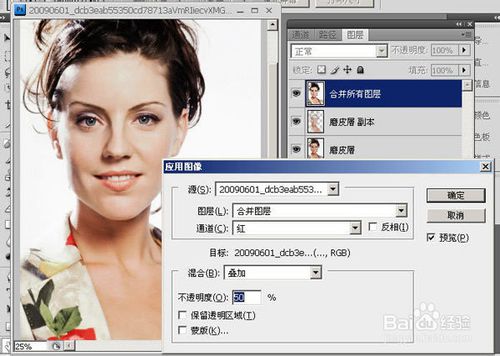
再次合并所有图层,在合并层上使用图像-应用图像。选择红通道,混合模式选叠加。这样可以降低图像中的红色成分,同时使图像对比度增加。适当降低不透明度,本例是50%。
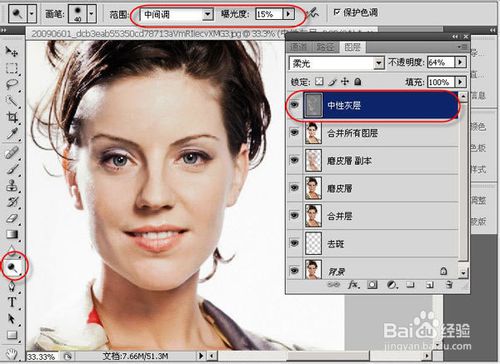
新增一个空白图层,用50%中性灰填充,混合模式改为柔光。使用“减淡”工具在人物眼眶、脸部、脖子等处较暗的地方涂抹,提高这些区域的亮度,使图像整体亮度更加统一。
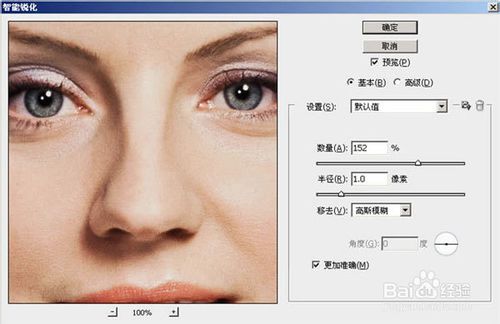
拼合图像,使用滤镜-锐化-智能锐化,进一步提高皮肤质感。
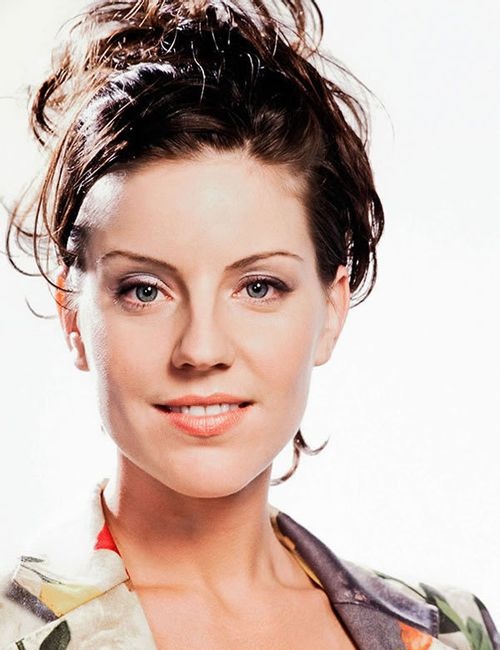
最终效果
9DDABF8C94E5CD88A2436E30527DCD37
23E66FC8CAA49D17D90F24E061A10AEA
369C043D3E535A7AE64CA30FECA93238
C4EB81EFEA203C57852F1F6DCD6B41A3
024836E9FB3690BD21C4A25A09F4E33C
57397C2E2BF719B7817EEC5BC93894C9
9BA058E42FC992365E6CFB572E087EFD
1.AdobePhotoshopCS5是电影、视频和多媒体领域的专业人士,使用3D和动画的图形和Web设计人员,以及工程和科学领域的专业人士的理想选择。PhotoshopCS5呈现3D图像并将它合并到2D复合图像中。轻松编辑视频图层上的动画图形。
2.PS3D效果滤镜是一款优秀的Photoshop三维图形创作插件,让你在2D图形中创作出伪3D图形元素,不但完全可以控制图形元素的X、Y角度,而且还可以控制透视及深度,阴影及叠加模式使得你可以将呆板的2D图形自由地转换成极漂亮的三维图形。
3.Mix滤镜大师是一款图片处理软件,提供了大量的滤镜及图片处理功能。堪比单反的光圈调节,实现专业视觉效果。完善的高级色彩编辑,每一张照片都有专属的色彩。强大的编辑功能,记录每一个操作的过程
4.Portraiture滤镜是一款极负盛名的专业人像磨皮滤镜,堪称磨皮神镜,用于人像图片润色。它能智能地对图像中的皮肤材质、头发、眉毛、睫毛等部位进行平滑和减少疵点处理。不过Portraiture滤镜需要放在PS的目录下才可使用。
综上4款P图软件都有各自其优点,但又不能尽善其美。用户可根据自身实际需求进行下载。
【基本介绍】
Portraiture是一款Photoshop,Lightroom和Aperture插件,可以消除冗长乏味的人工选择性蒙板和逐像素处理,帮助您实现纵向修饰的卓越。它可以平滑和去除缺陷,同时保留皮肤纹理和其他重要的人像细节,如头发,眉毛,睫毛等。Portraiture具有强大的蒙板工具,仅在图像的肤色区域中进行选择性平滑。什么使Portraiture的蒙板工具真正独一无二的是其内置的自动蒙板功能。它可以帮助您快速发现图像的大部分皮肤色调范围,如果需要,您可以手动微调,以确保最佳效果,提供无与伦比的精度和活力。 为了更精细的控制,您可以指定不同细节尺寸的平滑度,并调整锐度,柔软度,冷暖度,亮度和对比度。
【软件特点】
Portraiture具有强大的蒙板工具,仅在图像的肤色区域中进行选择性平滑。什么使Portraiture的蒙板工具真正独一无二的是其内置的自动蒙板功能。它可以帮助您快速发现图像的大部分皮肤色调范围,如果需要,您可以手动微调,以确保最佳效果,提供无与伦比的精度和活力。
为了更精细的控制,您可以指定不同细节尺寸的平滑度,并调整锐度,柔软度,冷暖度,亮度和对比度。
这是有使以来最快的Portraiture。它已经优化了质量和速度,以有效地处理不断增加的现代高像素照相机图像的大小。我们自豪地获得了无与伦比的2x性能和精细的输出质量。
Portraiture建立在原始Portraiture插件的核心技术和功能集上,并将您的皮肤修饰工作流程提升到更进一级的性能,
最终结果的质量和整体易用性。我们敢说,我们的肖像插件将继续改变行业,几乎所有的技能水平都可以在图像主题和生产挑战范围内实现卓越的皮肤修饰
包括肖像,全身,组合拍摄,广告,时尚,美容,医疗和运动图像。而无需其他软件产品,插件或数字修饰技术相关的熟悉约束或曲线学习。
【软件功能】
提供十多种图片磨皮调整方式可以选择很多的滤镜加载到软件上完成优化
第一次使用的时候可以在滤镜底部打开
软件会自动按照您使用次数将程序置顶
拥有列表类型的参数调整
打开图片自动完成第一步磨皮处理
色调的调整开关是可以直接关闭的
保存的图形可以默认加载在预设栏
【软件亮点】
Portraiture附带预定义的一键式效果预设,与所有Imagenomic插件一样,您可以根据您的特定要求和摄影组合,在自定义预设中捕获自己的签名工作流程。精确蒙板,皮肤光滑,修复瑕疵和增强效果的插件。快速更有活力。
这是有使以来最快的Portraiture。它已经优化了质量和速度,以有效地处理不断增加的现代高像素照相机图像的大小。 我们自豪地获得了无与伦比的2x性能和精细的输出质量。
Portraiture建立在原始Portraiture插件的核心技术和功能集上,并将您的皮肤修饰工作流程提升到更进一级的性能,最终结果的质量和整体易用性。我们敢说,我们的肖像插件将继续改变行业,几乎所有的技能水平都可以在图像主题和生产挑战范围内实现卓越的皮肤修饰
包括肖像,全身,组合拍摄,广告,时尚,美容,医疗和运动图像。 而无需其他软件产品,插件或数字修饰技术相关的熟悉约束或曲线学习。
作出最好的肖像
使用最好的皮肤修饰工具就会变得更好! Imagenomic已经将高度赞誉,获奖的Portraiture插件中的自动化滴管提升到了Photoshop中的快速,准确,自然的皮肤修饰,包括Aperture以及Lightroom。
肖像不仅看起来不一样,它在界面上还有很多改进:
多处理器支持,可实现最大的修饰速度和工作流程性能。
除了全局调整之外,增强皮肤蒙板控制功能可将调整仅限于皮肤蒙板。
预设功能以及使用新的预设管理器创建,捕获和共享自定义设置的灵活性。
新的首选项设置,包括面板默认值的自定义范围调整,以及用户界面外观和图像显示首选项。
自动更新功能,使您始终拥有Imagenomic的最新更新。
【安装教程】
方法一:win10系统portraiture安装教程解压缩安装包 如图所示 可以先不打开
打开ps6的安装目录路径 如果不知道可以单击桌面的快捷键--》属性 --》打开文件位置即可
然后打开该目录下的Plug-ins文件夹 如图所示
然后打开刚刚解压缩的安装包文件夹 将文件复制到Plug-ins文件夹下 对应版本哦
然后打开ps6 选择菜单栏的滤镜选项 你会看到多了一个imagenomic / Portraiture..选项 点击即可 (要新建一个图片文件或者打开一个图片哦否则是不可点击的)
阅读许可协议 然后点击接受按钮 进入下一步
然后在关于界面 点击安装许可证按钮
暂停一下 去打开安装包中的如图所示的文件 点击运行
打开后如图所示 点击CENERATE按钮 会生成一串数字 然后点击复制即可
如图所示是第七步打开的界面 输入信息之后 把刚刚复制的粘贴到第四项即可
然后就进入 可以使用了 之后直接进入的哦
方法二:win7系统安装方法
首先下载Portraiture滤镜并下载到本地硬盘中。
打开电脑上的ps安装文件夹,找到plug-ins文件夹。
将Portraiture插件拷贝到plug-ins文件夹中,选择对应的32位或64位版本。
ps的版本信息可以使用帮助中的系统信息命令进行查看。
点击编辑标签下的首选项,点击增效工具。
选择plug-ins文件夹后点击确认,重新启动ps软件。
在滤镜下拉窗口中就可以看到Portraiture滤镜了。
【汉化方法】
先安装英文版,其次用汉化补丁CHN Patch目录下8bf文件覆盖。注意此软件的安装目录于其他有所不同,它是安装在C:\Program Files\Common Files\Adobe\Plug-Ins下(可搜索Portraiture3.8bf文件,用汉化补丁覆盖)
【使用教程】
首先,我们看一下在磨皮前的原图照片调色是Camera Raw的拿手戏,一招白平衡可以解决大多数问题。
返回PS继续修整。新建一空白去斑层,用污点修复画笔去掉大的斑点。
按Ctrl+Alt+Shift+E组合键合并所有图层,复制合并层作为磨皮层。
在磨皮层上使用专业磨皮滤镜Portraiture磨皮。这个滤镜的特点是磨皮只对皮肤区域起作用,而不会影响到其它区域。
使用磨皮滤镜后,它自动生成一个经过柔化过的磨皮层副本。降低该图层的不透明度,以刚好透出皮肤纹理为度,本例为60%。
再次合并所有图层,在合并层上使用图像-应用图像。选择红通道,混合模式选叠加。这样可以降低图像中的红色成分,同时使图像对比度增加。适当降低不透明度,本例是50%。
新增一个空白图层,用50%中性灰填充,混合模式改为柔光。使用“减淡”工具在人物眼眶、脸部、脖子等处较暗的地方涂抹,提高这些区域的亮度,使图像整体亮度更加统一。
拼合图像,使用滤镜-锐化-智能锐化,进一步提高皮肤质感。
最终效果
【注册码】
B9F2B65C41E9A1976E5B9B55200A80779DDABF8C94E5CD88A2436E30527DCD37
23E66FC8CAA49D17D90F24E061A10AEA
369C043D3E535A7AE64CA30FECA93238
C4EB81EFEA203C57852F1F6DCD6B41A3
024836E9FB3690BD21C4A25A09F4E33C
57397C2E2BF719B7817EEC5BC93894C9
9BA058E42FC992365E6CFB572E087EFD
【同类比较】
Portraiture滤镜与PhotoshopCS5,ps3D效果滤镜,Mix滤镜大师哪款好用?1.AdobePhotoshopCS5是电影、视频和多媒体领域的专业人士,使用3D和动画的图形和Web设计人员,以及工程和科学领域的专业人士的理想选择。PhotoshopCS5呈现3D图像并将它合并到2D复合图像中。轻松编辑视频图层上的动画图形。
2.PS3D效果滤镜是一款优秀的Photoshop三维图形创作插件,让你在2D图形中创作出伪3D图形元素,不但完全可以控制图形元素的X、Y角度,而且还可以控制透视及深度,阴影及叠加模式使得你可以将呆板的2D图形自由地转换成极漂亮的三维图形。
3.Mix滤镜大师是一款图片处理软件,提供了大量的滤镜及图片处理功能。堪比单反的光圈调节,实现专业视觉效果。完善的高级色彩编辑,每一张照片都有专属的色彩。强大的编辑功能,记录每一个操作的过程
4.Portraiture滤镜是一款极负盛名的专业人像磨皮滤镜,堪称磨皮神镜,用于人像图片润色。它能智能地对图像中的皮肤材质、头发、眉毛、睫毛等部位进行平滑和减少疵点处理。不过Portraiture滤镜需要放在PS的目录下才可使用。
综上4款P图软件都有各自其优点,但又不能尽善其美。用户可根据自身实际需求进行下载。