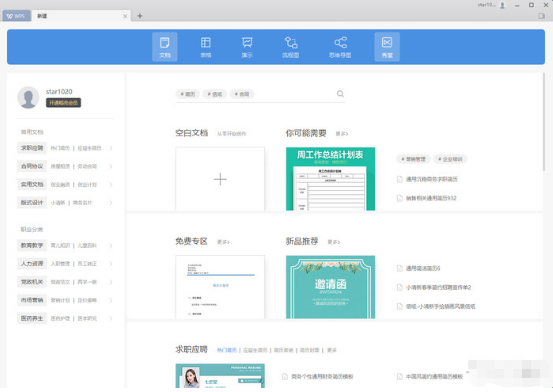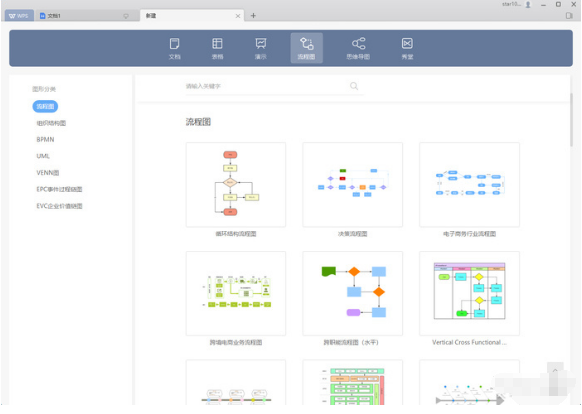
wps office 2019是wps office系列最新推出的一款办公软件,这款软件在过往版本的基础上添加了许多功能上的创新,还有全新整洁的使用界面以及五组件隔阂等等,能够给你不同以往的office办公体验。

新增首页, 方便您找到常用的办公软件和服务。需要到”WPS云文档”找文件? 不用打开资源管理器,直接在 WPS 首页里打开就行。当然也少不了最近使用的各类文档和各种工作状态的更新通知,让您轻松开始工作。
二、一个账号, 随心访问
通过登陆 WPS 账号, 您可以随时随地在任何设备恢复您的办公环境, 获取云文档中的数据、访问常用的模板或是查看WPS便签里的笔记。
三、合而为一, 消除组件隔阂
所有文档都可以放在一个窗口, 不必先寻找对应组件, 再切换文档标签。
四、强化标签管理, 支持多窗口
文档太多? 只需拖放标签, 按任务放在不同窗口就好了.需要比较文档? 拖出来即可左右对照。
五、全面支持 PDF
WPS 从 2019 版本开始, 将提供完整的 PDF 文档支持,为您提供更快更轻便的文档阅读、格式转换和批注能力。
六、全新视觉设计
特别打造的默认皮肤, 为您提供一个舒适清爽的办公环境,更有多款皮肤可供选择。您还可以自定义界面字体和窗口背景, 个性化你的WPS。
2、一个账号,随心访问,wps账号,随时随地恢复办公。
3、全面支持pdf,阅读更快捷。
4、标签可拖拽成窗,管理更高效。
5、全新视觉,个性化wps,自定义界面字体,窗口背景个性化你的wps。
6、工作区,快速在不同标签级切换。

在安装的第一步,我们首先需要勾选左侧的协议,需要勾选同意协议,然后点击右侧的开始安装图标,如下图所示,

接着我们就可以看到软件正在安装,我们需要稍等片刻,安装的速度非常快的,可能需要一分钟左右,如下图所示,

wps office2019安装完成之后,我们可以登录我们的账号开始使用,我们可以使用qq或者微信快捷登录,如下图所示

wps office2019登陆完成之后,我们就可以在左侧选择打开我们电脑上面的文件或者是新建文件,如下图所示,

第一次打开这款软件之后,我们可以看到整个界面特别的简洁,如果我们想要新建文档的话,就要点击左侧的新建图标,如下图所示,

在我们点击了新建按钮之后,在最上方我们可以看到可以新建文档表格和演示文档,我们可以根据自己的需要进行选择,我们这里选择表格,如下图所示,

选择表格之后,在最下方可以看到有很多模板可供我们进行选择,我们可以根据自己的需要选择相应的模板,如下图所示,

如果我们想新建一个空白的表格的话,我们点击左侧的新建空白表格图标,如下图所示,

接着可以看到界面,提示我们正在创建一个空白的新的表格,如下图所示,

空白表格创建完成之后,我们可以看到一个全新的界面,进入了表哥见面之后,我们就可以输入内容,如下图所示,

WPS 2019去广告方法
首先,双击桌面快捷方式图标,打开 WPS 2019。

打开 WPS 2019 的主界面以后,点击右上角的设置图标。

然后,在弹出的菜单中点击“配置和修复工具”

点击之后,将会弹出“WPS Office 综合修复/配置工具”窗口。在这个窗口中,点击“高级”。

再在新打开的配置工具窗口中,点击切换到“其他选项”。

最后,在其他选项中,取消所有选项的勾选,再点击“确定”就可以了。

首先我们打开wps office2019,接着在左侧列表中找到更多图标,点击打开,如下图所示,

接着在更多功能中,我们找到图片,转文字这个功能,点击打开,如下图所示,

接着,点击界面中间的导入图片图标,如下图所示,

在我们的电脑文件夹中找到,我们想要转换成文字的图片,点击打开,如下图所示,

图片导入完成之后,我们点击右侧的开始节气图标,如下图所示,

可以看到界面提示我们正在进行解析,可能会需要一定的时间,如下图所示,

解析完成之后,就可以看到,图片中的所有文字都被识别出来了,我们点击鼠标右键,选择把所有文字转换成文档的格式就可以了,如下图所示,

WPS Office 2019怎么设置背景图片?
首先,我们打开wps office,然后点击左侧的新建按钮,如下图所示,

然后我们选择新建一个空白的ppt文档,如下图所示,

文档创建完成之后,我们在空白处点击鼠标右键,选择设置背景,如下图所示,

在右侧打开一个选项卡,我们勾选图片或者纹理填充,然后点击下方的本地文件,如下图所示,

然后在文件夹中找到,我们想要作为背景的图片,选中之后点击下方的打开按钮,如下图所示,

最后我们可以看到,这个幻灯片的背景,就是我们所设置的图片背景,如下图所示,

我们也可以点击右下角的全部应用,把这一个背景应用到所有幻灯片上面,如下图所示,

WPS Office 2019 怎样隐藏word中的文字?
首先我们打开wps office,然后点击左侧的创建,如下图所示,

我们新建一个空白的word文档,如下图所示,

文档创建完成之后,我们在文档中输入一些内容,如下图所示,

选中我们想要隐藏的内容,然后点击鼠标右键,选择列表中的文字,如下图所示,

在打开的字体选项卡上面,我们在效果中找到隐藏文字,勾选这个选项,然后点击确定如下图所示,

最后可以看到我们所选择的文字就已经被隐藏起来了,如下图所示,

【功能特点】
一、办公, 由此开始新增首页, 方便您找到常用的办公软件和服务。需要到”WPS云文档”找文件? 不用打开资源管理器,直接在 WPS 首页里打开就行。当然也少不了最近使用的各类文档和各种工作状态的更新通知,让您轻松开始工作。
二、一个账号, 随心访问
通过登陆 WPS 账号, 您可以随时随地在任何设备恢复您的办公环境, 获取云文档中的数据、访问常用的模板或是查看WPS便签里的笔记。
三、合而为一, 消除组件隔阂
所有文档都可以放在一个窗口, 不必先寻找对应组件, 再切换文档标签。
四、强化标签管理, 支持多窗口
文档太多? 只需拖放标签, 按任务放在不同窗口就好了.需要比较文档? 拖出来即可左右对照。
五、全面支持 PDF
WPS 从 2019 版本开始, 将提供完整的 PDF 文档支持,为您提供更快更轻便的文档阅读、格式转换和批注能力。
六、全新视觉设计
特别打造的默认皮肤, 为您提供一个舒适清爽的办公环境,更有多款皮肤可供选择。您还可以自定义界面字体和窗口背景, 个性化你的WPS。
【特色介绍】
1、组件整合,各类文档打开更快捷。2、一个账号,随心访问,wps账号,随时随地恢复办公。
3、全面支持pdf,阅读更快捷。
4、标签可拖拽成窗,管理更高效。
5、全新视觉,个性化wps,自定义界面字体,窗口背景个性化你的wps。
6、工作区,快速在不同标签级切换。
【安装步骤】
在本站下载最新的wps office 2019安装包,解压并运行在安装的第一步,我们首先需要勾选左侧的协议,需要勾选同意协议,然后点击右侧的开始安装图标,如下图所示,
接着我们就可以看到软件正在安装,我们需要稍等片刻,安装的速度非常快的,可能需要一分钟左右,如下图所示,
wps office2019安装完成之后,我们可以登录我们的账号开始使用,我们可以使用qq或者微信快捷登录,如下图所示
wps office2019登陆完成之后,我们就可以在左侧选择打开我们电脑上面的文件或者是新建文件,如下图所示,
【使用技巧】
wps office 2019新建文档方法第一次打开这款软件之后,我们可以看到整个界面特别的简洁,如果我们想要新建文档的话,就要点击左侧的新建图标,如下图所示,
在我们点击了新建按钮之后,在最上方我们可以看到可以新建文档表格和演示文档,我们可以根据自己的需要进行选择,我们这里选择表格,如下图所示,
选择表格之后,在最下方可以看到有很多模板可供我们进行选择,我们可以根据自己的需要选择相应的模板,如下图所示,
如果我们想新建一个空白的表格的话,我们点击左侧的新建空白表格图标,如下图所示,
接着可以看到界面,提示我们正在创建一个空白的新的表格,如下图所示,
空白表格创建完成之后,我们可以看到一个全新的界面,进入了表哥见面之后,我们就可以输入内容,如下图所示,
WPS 2019去广告方法
首先,双击桌面快捷方式图标,打开 WPS 2019。
打开 WPS 2019 的主界面以后,点击右上角的设置图标。
然后,在弹出的菜单中点击“配置和修复工具”
点击之后,将会弹出“WPS Office 综合修复/配置工具”窗口。在这个窗口中,点击“高级”。
再在新打开的配置工具窗口中,点击切换到“其他选项”。
最后,在其他选项中,取消所有选项的勾选,再点击“确定”就可以了。
【常见问题】
wps office 2019 怎样把图片转换成文字?首先我们打开wps office2019,接着在左侧列表中找到更多图标,点击打开,如下图所示,
接着在更多功能中,我们找到图片,转文字这个功能,点击打开,如下图所示,
接着,点击界面中间的导入图片图标,如下图所示,
在我们的电脑文件夹中找到,我们想要转换成文字的图片,点击打开,如下图所示,
图片导入完成之后,我们点击右侧的开始节气图标,如下图所示,
可以看到界面提示我们正在进行解析,可能会需要一定的时间,如下图所示,
解析完成之后,就可以看到,图片中的所有文字都被识别出来了,我们点击鼠标右键,选择把所有文字转换成文档的格式就可以了,如下图所示,
WPS Office 2019怎么设置背景图片?
首先,我们打开wps office,然后点击左侧的新建按钮,如下图所示,
然后我们选择新建一个空白的ppt文档,如下图所示,
文档创建完成之后,我们在空白处点击鼠标右键,选择设置背景,如下图所示,
在右侧打开一个选项卡,我们勾选图片或者纹理填充,然后点击下方的本地文件,如下图所示,
然后在文件夹中找到,我们想要作为背景的图片,选中之后点击下方的打开按钮,如下图所示,
最后我们可以看到,这个幻灯片的背景,就是我们所设置的图片背景,如下图所示,
我们也可以点击右下角的全部应用,把这一个背景应用到所有幻灯片上面,如下图所示,
WPS Office 2019 怎样隐藏word中的文字?
首先我们打开wps office,然后点击左侧的创建,如下图所示,
我们新建一个空白的word文档,如下图所示,
文档创建完成之后,我们在文档中输入一些内容,如下图所示,
选中我们想要隐藏的内容,然后点击鼠标右键,选择列表中的文字,如下图所示,
在打开的字体选项卡上面,我们在效果中找到隐藏文字,勾选这个选项,然后点击确定如下图所示,
最后可以看到我们所选择的文字就已经被隐藏起来了,如下图所示,