

类型:办公商务
语言:简体中文
更新:2026-01-05 14:19:49
大小:144.83MB
平台:Android
 爱绘画最新免费版 V1.0.8
 同步学深圳牛津官方版 v5.3.0
 Tenda掌中宝手机正版 v0.8.10
 云上医护官方正版 V2.6.9
 高考升免费版 V2.7.8
 美团优选物流端本官方最新版 v5.4.28
 巧学英语手机最新版 v1.0.3
 中青校园官方最新版 v1.4.12
 兰图绘安卓免费版 v3.14
 蜘蛛搜客官方版 v1.1.4.0
 蓝图办公安卓版 v1.1.0
 Pulu曲谱安卓直装版 v1.0.0
 粉粉日记安卓版 V8.53
 拓词免费原版 V14.42
 PDF精灵通用版 V1.0.2
 比亚迪云课堂正版 v4.2.1
 智能定时器手机版 V1.8.5
 科百智汇正版 V1.10.1
- 最热软件
- 最新软件
-
Kamon复古胶片相机 v2.2.201
-
tiktok官网版 v41.8.302
-
秒玩小游戏 v1.3.3.003
-
抖音国际版 v99.2.104
-
疯狂乐斗 v6.7.6.405
-
Ninki v1.0.006
-
Moo日记 v4.3.507
-
抖音吊瓶请假专用图 无水印版08
-
TikTok v41.8.309
-
潇湘高考 v5.0.610


















- 游戏介绍
- 游戏截图
- 专题合集
智学网教师端,是一款专为教师精心打造的教学管理软件。借助它,教师能够便捷地管理班级学生,向学生布置学习任务,实时掌握作业完成状况,查看学生近期学习数据。不仅如此,还能全方位复盘近期教学成果,从而更具针对性地开展教学工作。针对学生的错题,教师可迅速给出指导意见与深度解析,有效提升教学效率。
智学网教师端怎么网络阅卷?
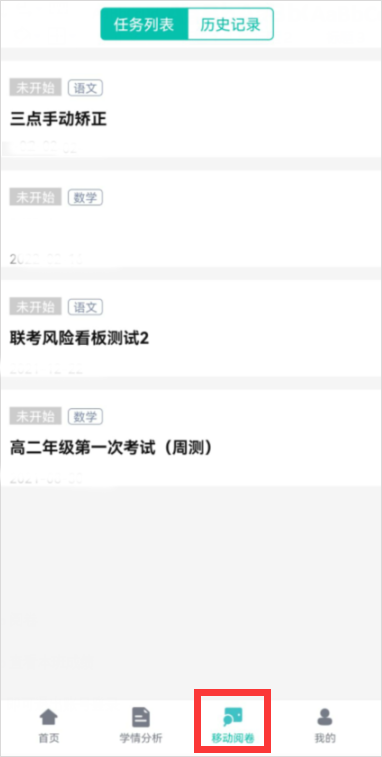
1. 点击下方【移动阅卷】,进入任务列表,挑选需要阅卷的考试,点击【我要阅卷】,进而进入阅卷页面。
2、常见操作
(1)打分
A)打分栏打分
直接进入阅卷页面时,默认在打分栏进行打分,滑动打分栏,分数数值会逐渐增大。
点击分数,此时该题左上角的虚线框内会显示分数,同时右下角会弹出【提交】按钮,点击此按钮即可完成操作。
B)点击打分
在阅卷设置里,可选择将打分方式设为点击打分。点击打分分为加分制与减分制。其中,加分制是指本题默认初始分数为0分,每点击一处就加一次分;减分制则是默认为满分,每点击一次就减一次分。每次加、减的具体分数,由右侧点击打分栏中所选的分数来确定。
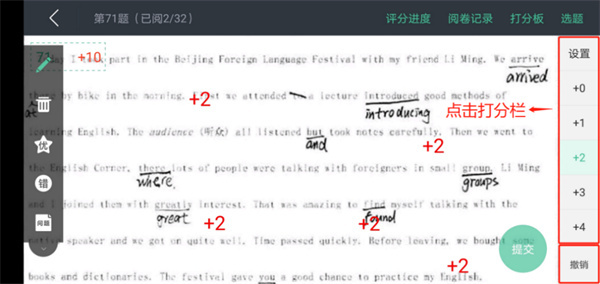
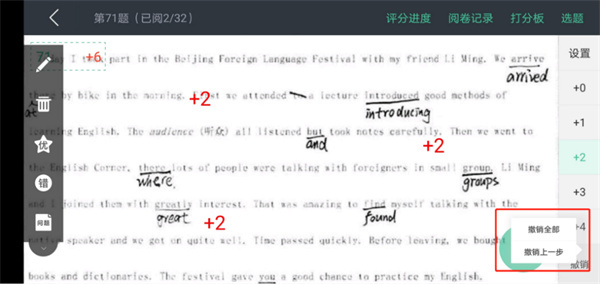
若出现点错位置,或是错误进行加分、减分的情况,可点击【撤销】按钮,此时会弹出【撤销全部】和【撤销上一步】选项,您可按需选用。
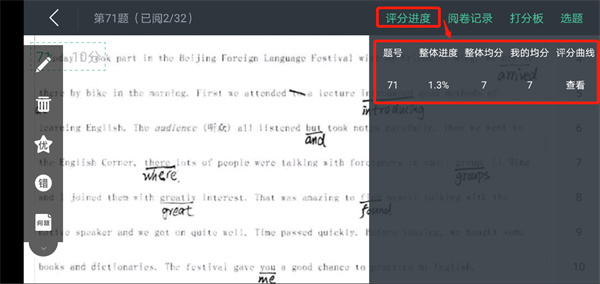
(2) 阅卷页面上方工具栏的应用
评分进度相关信息:能够查看各题批阅的整体进展情况、整体平均分、个人平均分以及评分曲线等内容。
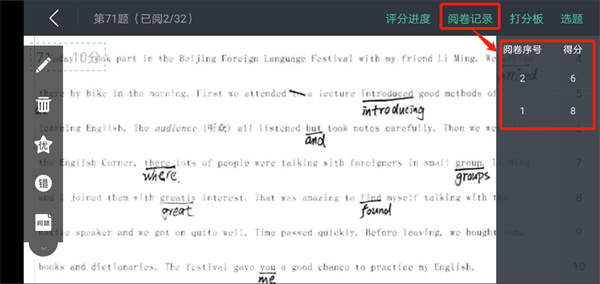
阅卷记录:您能够通过点击操作,查看对应的阅卷序号以及得分情况。
打分板操作说明:老师在打分板上点击相应分数后,点击【提交】按钮即可完成操作。
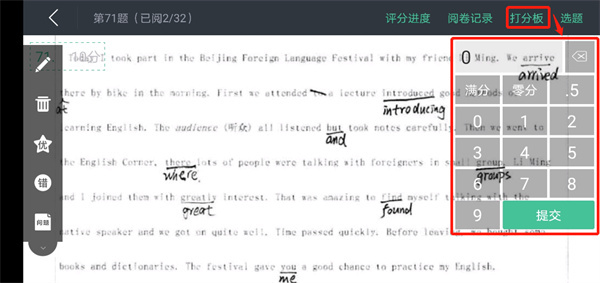
选题:能够查看题号并开展选题操作。
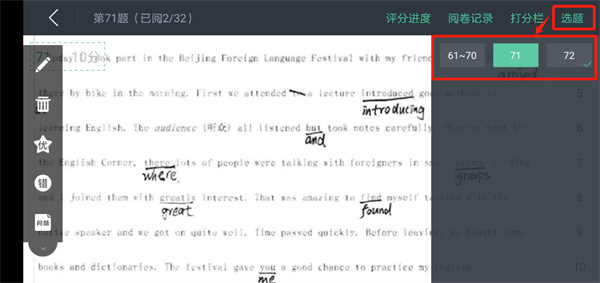
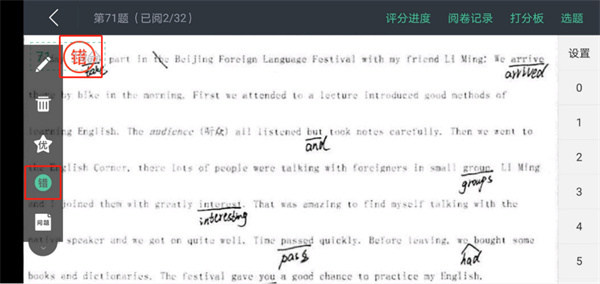
(3)阅卷页面左侧的功能栏
画笔:能够在试卷上涂画,从而留下批改的痕迹。
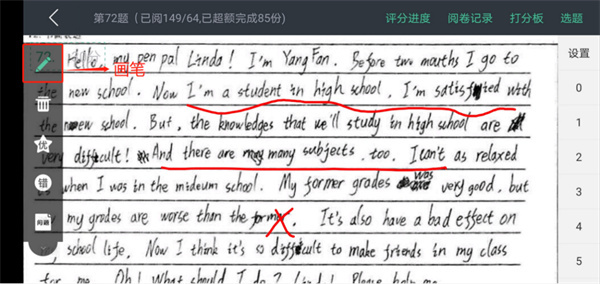
清除画笔功能:此操作会删除试卷上的全部涂写笔迹。点击该功能后,界面将弹出【清除全部】与【清除上一步】两个按钮,您可依据自身需求选择使用。
标优:将答案标记为优秀,便于在试卷讲评过程中使用。
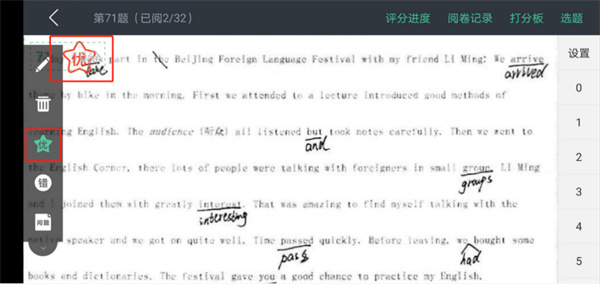
标错定义:将题目标记为典型错误类型,旨在便于在试卷讲评环节使用。
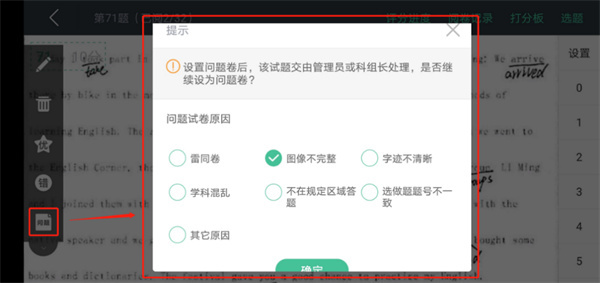
问题卷说明:若所显示的试卷存在诸如图像不完整、字迹不清晰、学科混乱等任何问题,可点击“问题”按钮,将此试卷标记为问题卷。后续该试卷会被转交给管理员或科组长进行处理。
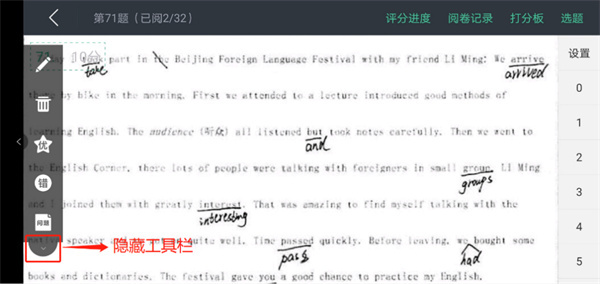
隐藏工具栏操作: 点击向下箭头,即可将此部分工具栏隐藏。
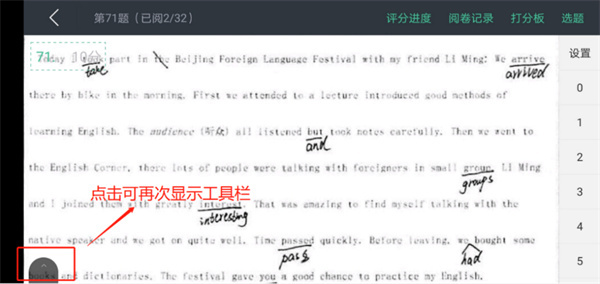
轻点向上箭头,即可再次展示工具栏。
4、科组长阅卷监控
若被设置为科组长,阅卷页面将增添【阅卷监控】一栏,科组长能够在App端查看阅卷进度以及处理问题卷。
智学网教师端如何绑定孩子账号?
1. 用户进入软件后,点击“我的”页面里的“我的孩子”选项。
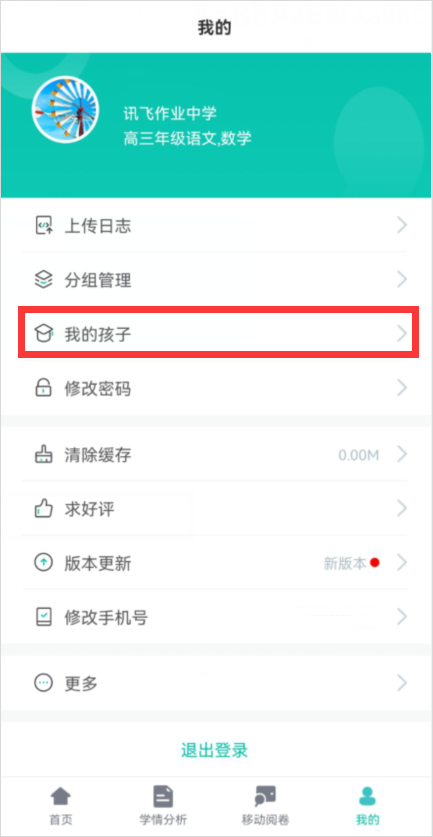
2、只需点击右上角的“+”号,就能绑定自己的孩子。要是您想查询孩子的成绩,就得通过智学网家长端登录账号来进行,教师端是没办法直接查询的哦。

软件功能
1、云端阅卷
通过手机直接进行阅卷,既快捷又方便。
2、一键组卷
系统会自动生成题目,这有助于对学生成绩进行考核。
3、错题分析
快速给出错题解析,方便学生查看。
4、精准指导
剖析各科的重点与难点,为老师授课指导提供便利。
软件亮点
1. 智能化的学习平台,提供全天候24小时随时可进行练习的便利。
业内独有的云计算技术学习平台,由专业教研团队精心打造。平台采用1:1模拟考试模式,确保每一道题都切实关乎考生成绩。此外,平台无需缓冲,能有效为考生节省学习时间。
2、学习时间可自由规划,每天只需60分钟。
每日仅需花60分钟练习章节内容,既省时又省力。
3、学习形式灵活自在,毫无压力,考试难度不大,成功通过考试的几率较高。
学习模式:足不出户就能学习,无需奔波到教室听老师刻板地照本宣读。
考试难度:各章节知识点与考点清晰呈现,助您轻松通过考试。
首次取证:依托日常学习并搭配智学网的绝密押题,通过率超90%


 口算帮手机免费版 V1.1.4
 Flexcil笔记和PDF软件原版 v1.4.3.27
 医考过手机免费版 v1.5.5
 手办模特最新版 v1.8
 ZohoMeeting会议软件手机最新版 V2.3.2-cn
 场鸣职业课安卓直装版 V1.1.7
 正起学园手机最新版 v4.2.1
 ISSLiveNow手机正版 V8.0.3
用户评论
具体评论内容
请输入手机号码