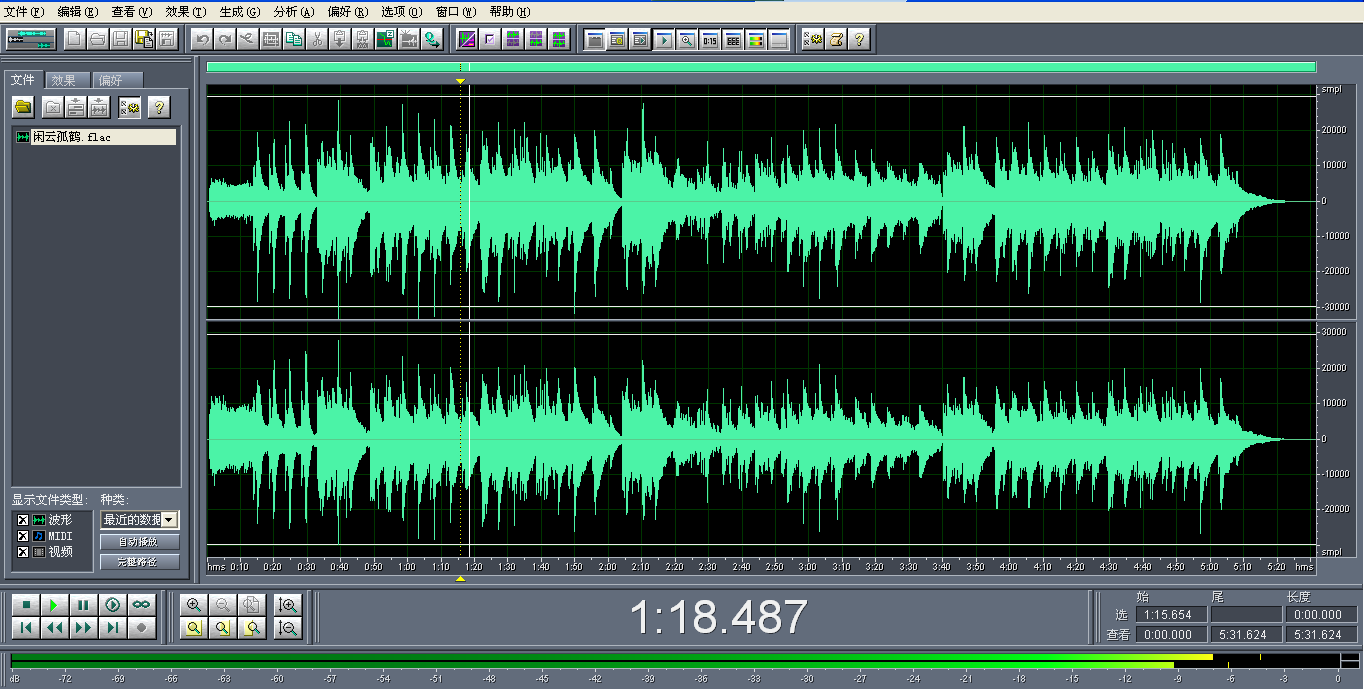
cooledit2.1中文版是一款功能强大、效果出色的多轨录音和音频处理软件,由美国 Adobe Systems 公司研究开发而成。通过cooledit2.1中文版用户可以轻松的绘制任何自己喜欢的声音,还可以加入多种特效为自己的作品增色,让你可以轻松完成录制自唱歌曲的一个全过程。
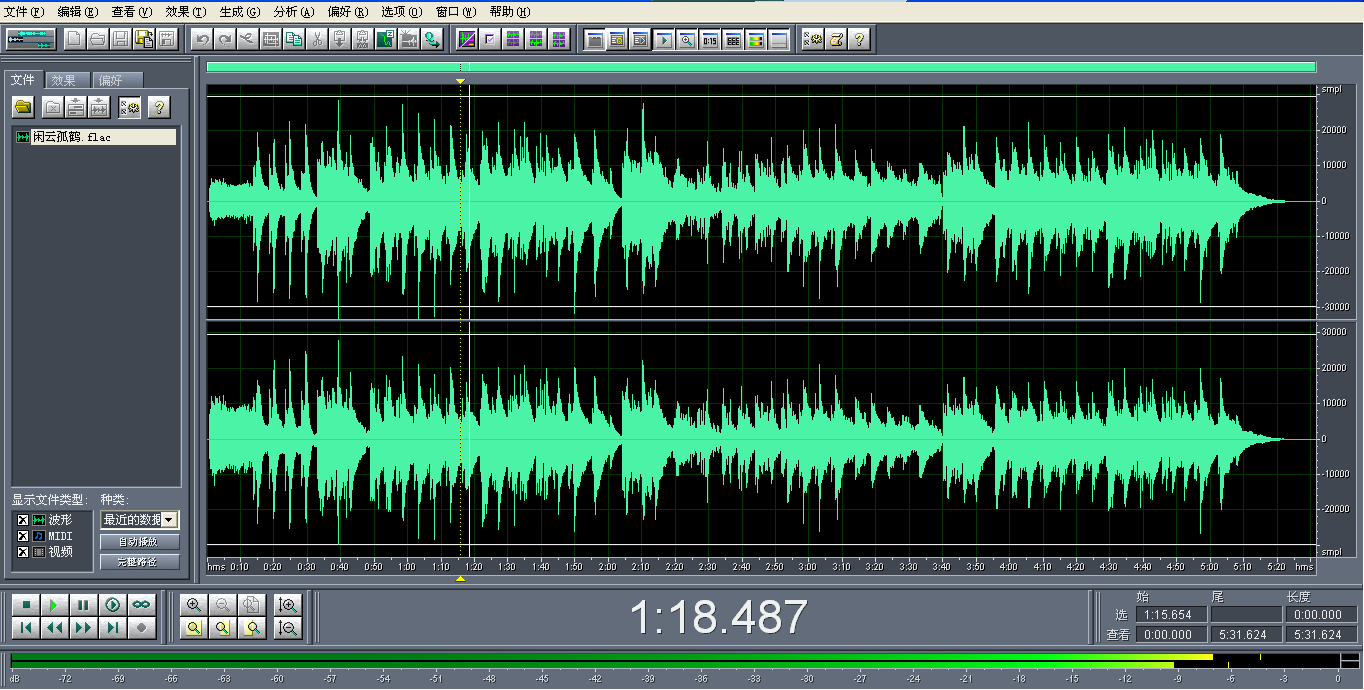
你可以用声音来“绘”制:音调、歌曲的一部分、声音、弦乐、颤音、噪音或是调整静音。而且它还提供有多种特效为你的作品增色:放大、降低噪音、压缩、扩展、回声、失真、延迟等。你可以同时处理多个文件,轻松地在几个文件中进行剪切、粘贴、合并、重叠声音操作。使用它可以生成的声音有:噪音、低音、静音、电话信号等。
cooledit软件还包含有CD播放器。其他功能包括:支持可选的插件;崩溃恢复;支持多文件;自动静音检测和删除;自动节拍查找;录制等。另外,它还可以在AIF、AU、MP3、RawPCM、SAM、VOC、VOX、WAV等文件格式之间进行转换,并且能够保存为RealAudio格式。如果你的Windows计算机有一块声卡或健全的模块,cooleditpro能把它变成一个职业音频工程师。
2、为每一轨提供了实时效果器链。
3、实时均衡处理器。
4、多轨调音台。
5、多轨模式下对midi文件的支持。
录音是所有后期制作加工的基础,这个环节出问题,是无法靠后期加工来补救的,所以,如果是原始的录音有较大问题,就重新录吧。
1、打开CE进入多音轨界面右击音轨1空白处,插入你所要录制歌曲的mp3/wma伴奏文件。
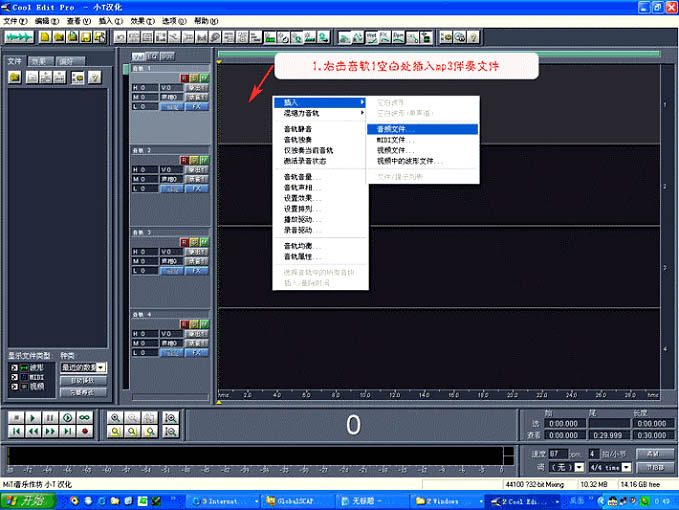
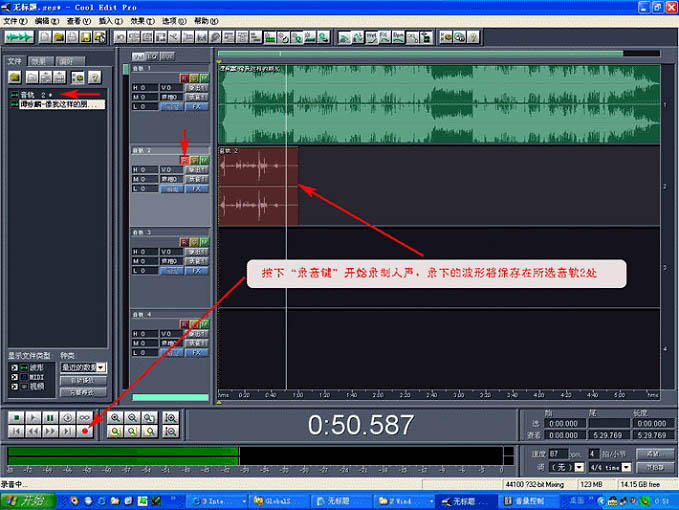
2、选择将你的人声录在音轨2,按下“R”按钮。
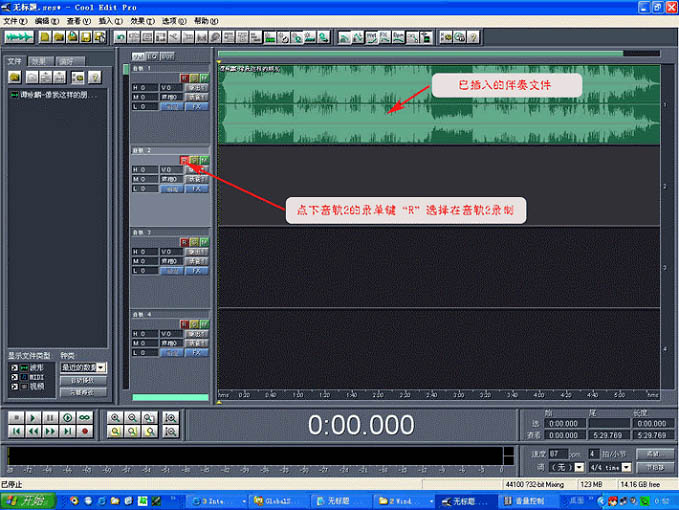
3、按下左下方的红色录音键,跟随伴奏音乐开始演唱和录制。
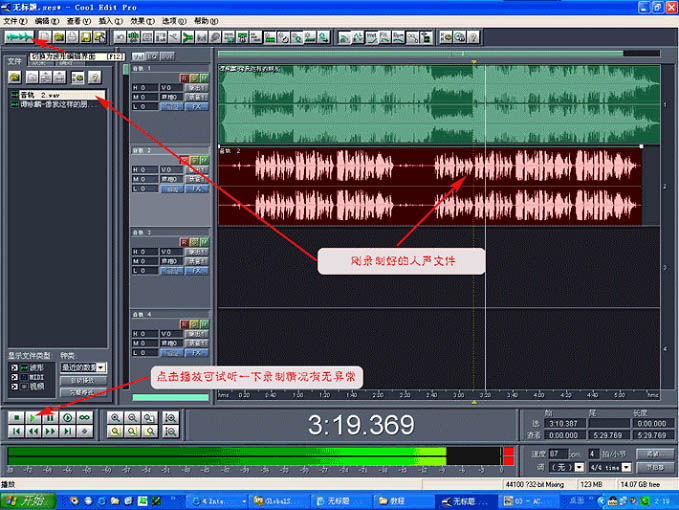
4、录音完毕后,可点左下方播音键进行试听,看有无严重的出错,是否要重新录制
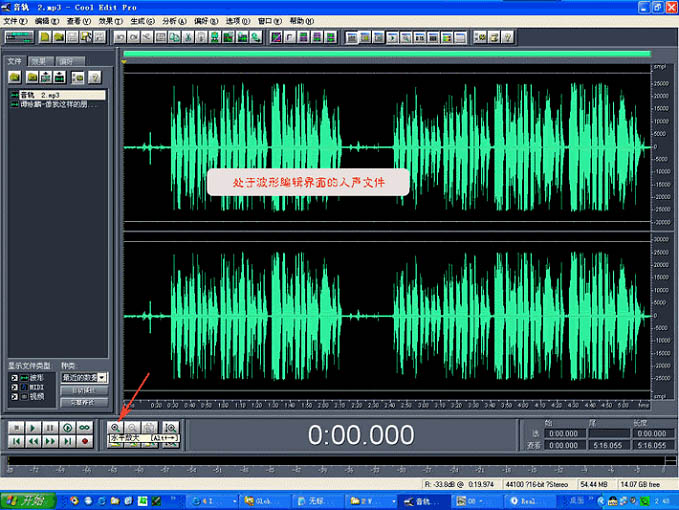
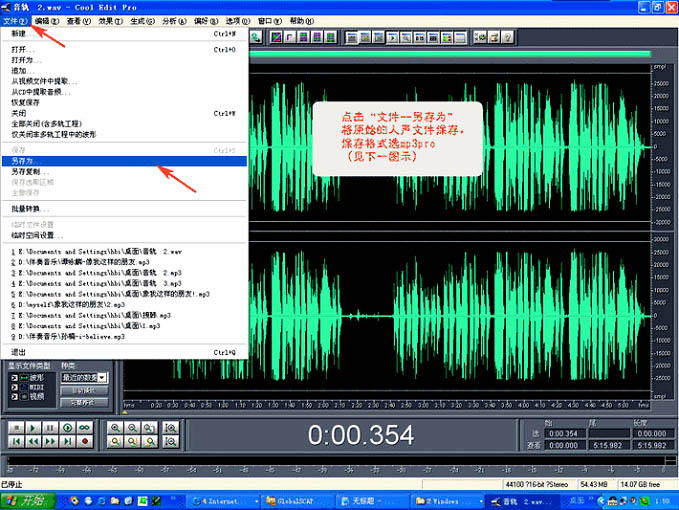
5、双击音轨2进入波形編辑界面(图5),将你录制的原始人声文件保存为mp3pro格式,以前的介绍中是让大家存为wav格式,其实wma/mp3也是绝对可以的,并且可以节省大量空间。
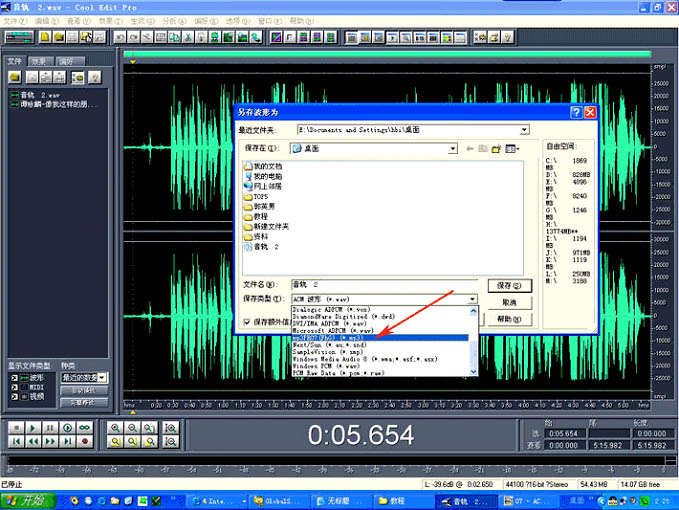
(注)需要先说明一下的是:录制时要关闭音箱,通过耳机来听伴奏,跟着伴奏进行演唱和录音,录制前,一定要调节好你的总音量及麦克音量,这点至关重要!麦克的音量最好不要超过总音量大小,略小一些为佳,因为如果麦克音量过大,会导致录出的波形成了方波,这种波形的声音是失真的,这样的波形也是无用的,无论你水平多么高超,也不可能处理出令人满意的结果的。
另:如果你的麦克总是录入从耳机中传出的伴奏音乐的声音,建议你用普通的大话筒,只要加一个大转小的接头即可直接在电脑上使用,你会发现录出的效果要干净的多。
降噪是至关重要的一步,做的好有利于下面进一步美化你的声音,做不好就会导致声音失真,彻底破坏原声。单单这一步就足以独辟篇幅来专门讲解,大家清楚这一点就行了。
1.点击左下方的波形水平放大按钮(带+号的两个分别为水平放大和垂直放大)放大波形,以找出一段适合用来作噪声采样波形。
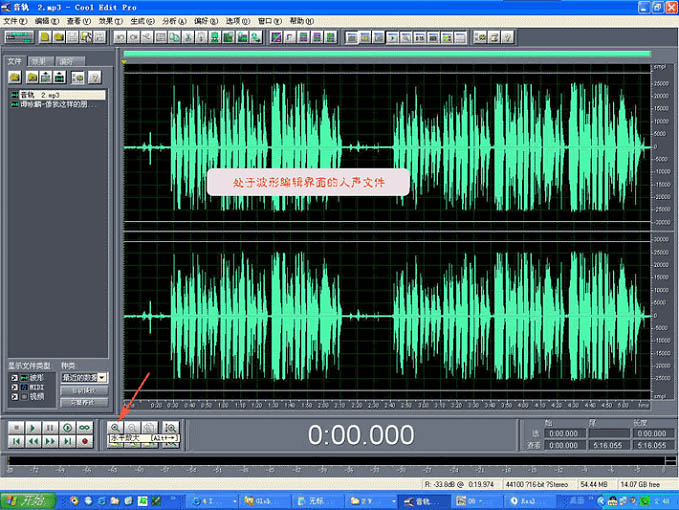
2.点鼠标左键拖动,直至高亮区完全覆盖你所选的那一段波形
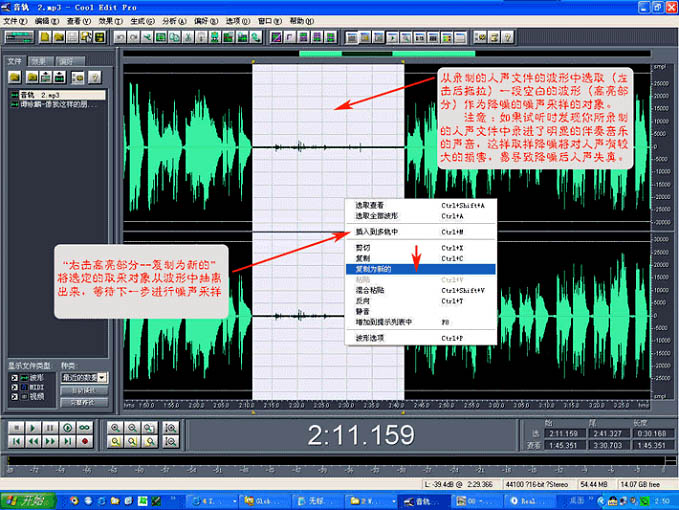
3.右单击高亮区选“复制为新的”,将此段波形抽离出来。
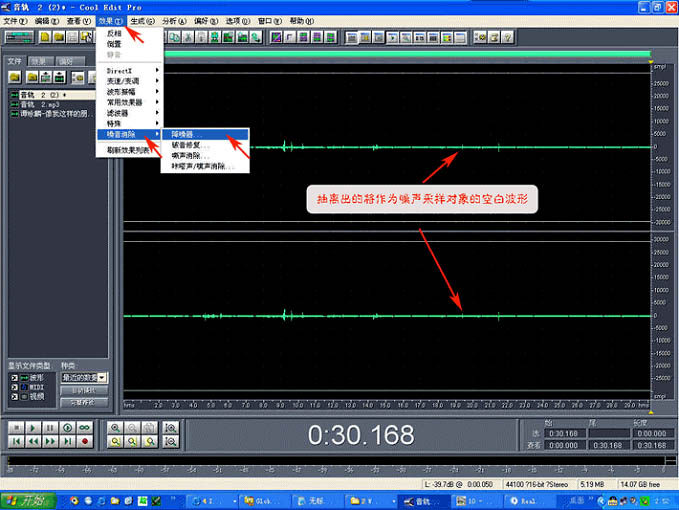
4.打开“效果--噪声消除--降噪器”准备进行噪声采样。
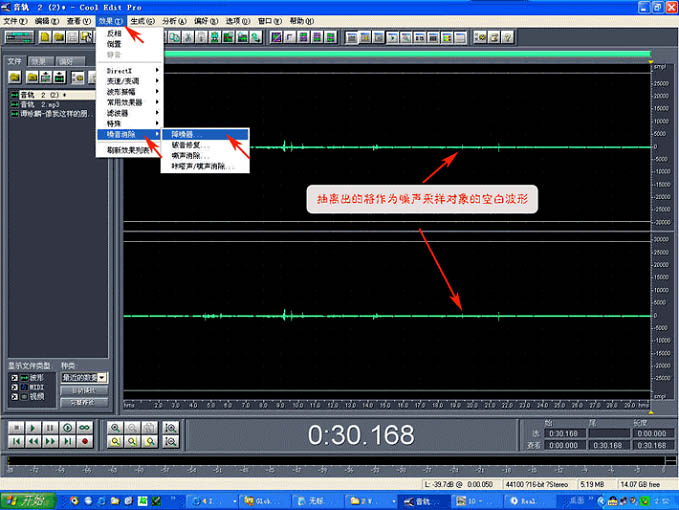
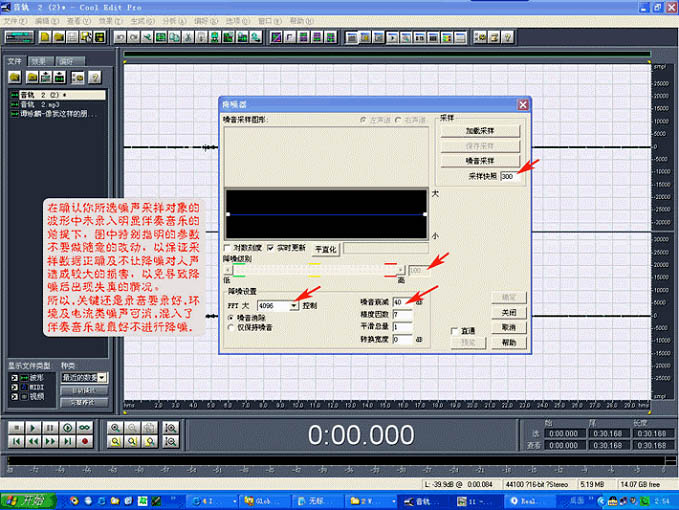
5.进行噪声采样。
降噪器中的参数按默认数值即可,随便更动,有可能会导致降噪后的人声产生较大失真
6.保存采样结果(图12)
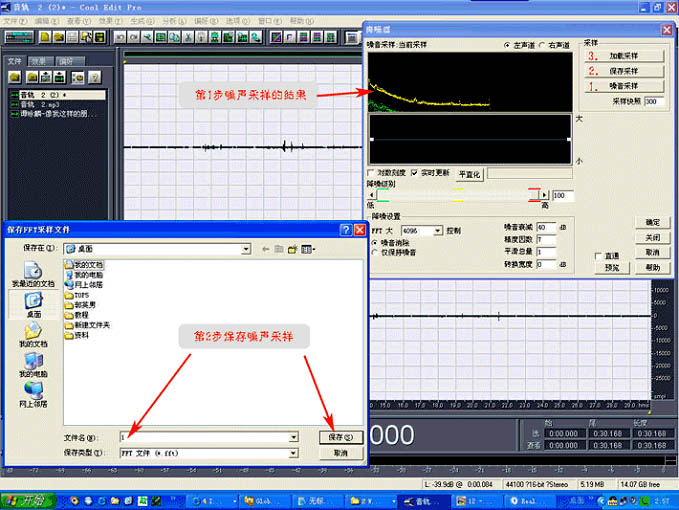
7.关闭降噪器及这段波形(不需保存)。
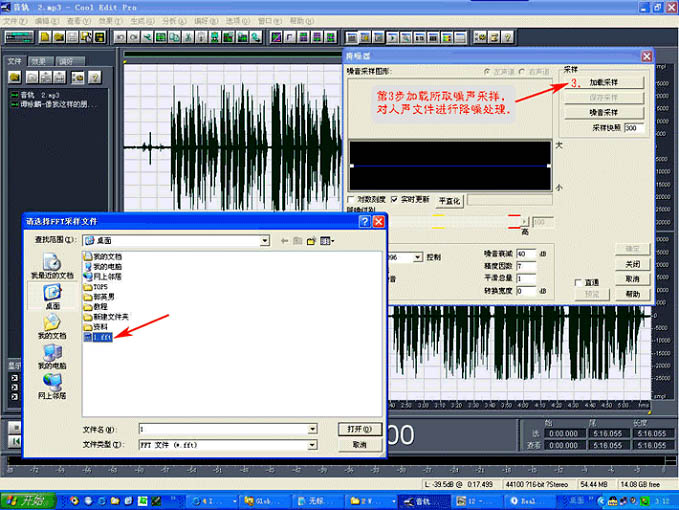
8.回到处于波形編辑界面的人声文件,打开降噪器,加载之前保存的噪声采样进行降噪处理,点确定降噪前,可先点预览试听一下降噪后的效果(如失真太大,说明降噪采样不合适,需重新采样或调整参数,有一点要说明,无论何种方式的降噪都会对原声有一定的损害)。


高音激励处理
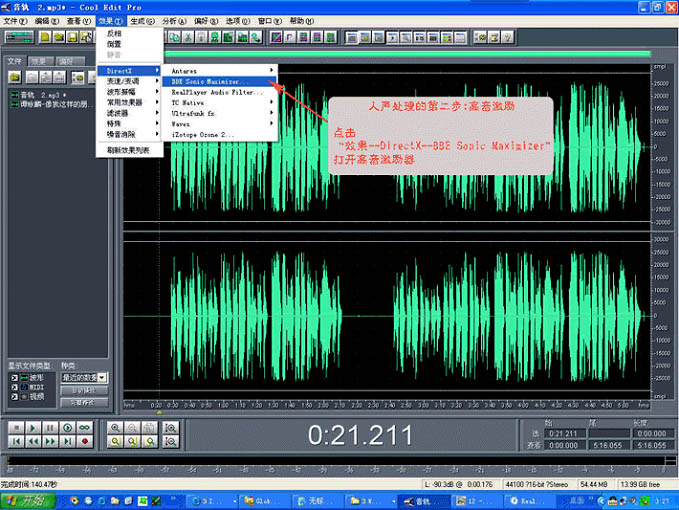
1.点击“效果--DirectX--BBESonicMaximizer”打开BBE高音激励器。
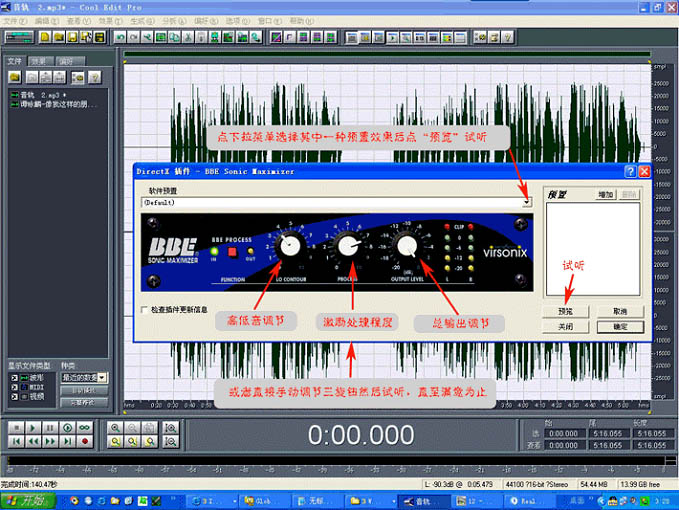
2.加载预置下拉菜单中的各种效果后(或是全手动调节三旋钮)点激励器右下方的“预览”进行反复的试听,直至调至满意的效果后,点确定对原声进行高音激励。
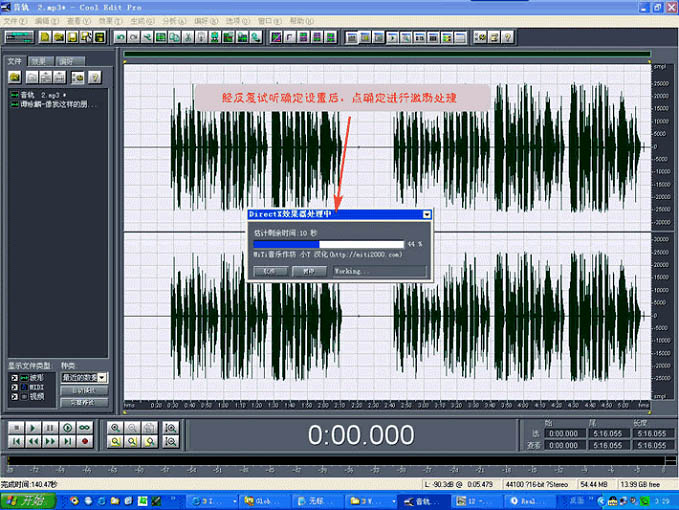
(注)此过程目的是为了调节所录人声的高音和低音部分,使声音显得更加清晰明亮或是厚重。激励的作用就是产生谐波,对声音进行修饰和美化,产生悦耳的听觉效果,它可以增强声音的频率动态,提高清晰度、亮度、音量、温暖感和厚重感,使声音更有张力。
压限处理
1.点击“效果--DirectX--Waves--C4”打开WaveC4压限效果器。

【cooledit2.1中文版简介】
Cooledit2.1是一款优秀的音频编辑软件。曾经是SyntrilliumSoftware公司的产品,是Cooledit中的最高版本。Syntrillium的旗舰软体是--CoolEditPro,现在被Adobe公司收购了,并升级为AdobeAudition。结合Aodbe旗下的Video软体如Premiere、AdobeAfterEffects、AdobeEncoreDVD以及AdobePhotoshop加以整合。你可以用声音来“绘”制:音调、歌曲的一部分、声音、弦乐、颤音、噪音或是调整静音。而且它还提供有多种特效为你的作品增色:放大、降低噪音、压缩、扩展、回声、失真、延迟等。你可以同时处理多个文件,轻松地在几个文件中进行剪切、粘贴、合并、重叠声音操作。使用它可以生成的声音有:噪音、低音、静音、电话信号等。
cooledit软件还包含有CD播放器。其他功能包括:支持可选的插件;崩溃恢复;支持多文件;自动静音检测和删除;自动节拍查找;录制等。另外,它还可以在AIF、AU、MP3、RawPCM、SAM、VOC、VOX、WAV等文件格式之间进行转换,并且能够保存为RealAudio格式。如果你的Windows计算机有一块声卡或健全的模块,cooleditpro能把它变成一个职业音频工程师。
【功能特色】
1、实时的非破坏编辑。2、为每一轨提供了实时效果器链。
3、实时均衡处理器。
4、多轨调音台。
5、多轨模式下对midi文件的支持。
【录制原声方法】
录制原声录音是所有后期制作加工的基础,这个环节出问题,是无法靠后期加工来补救的,所以,如果是原始的录音有较大问题,就重新录吧。
1、打开CE进入多音轨界面右击音轨1空白处,插入你所要录制歌曲的mp3/wma伴奏文件。
2、选择将你的人声录在音轨2,按下“R”按钮。
3、按下左下方的红色录音键,跟随伴奏音乐开始演唱和录制。
4、录音完毕后,可点左下方播音键进行试听,看有无严重的出错,是否要重新录制
5、双击音轨2进入波形編辑界面(图5),将你录制的原始人声文件保存为mp3pro格式,以前的介绍中是让大家存为wav格式,其实wma/mp3也是绝对可以的,并且可以节省大量空间。
(注)需要先说明一下的是:录制时要关闭音箱,通过耳机来听伴奏,跟着伴奏进行演唱和录音,录制前,一定要调节好你的总音量及麦克音量,这点至关重要!麦克的音量最好不要超过总音量大小,略小一些为佳,因为如果麦克音量过大,会导致录出的波形成了方波,这种波形的声音是失真的,这样的波形也是无用的,无论你水平多么高超,也不可能处理出令人满意的结果的。
另:如果你的麦克总是录入从耳机中传出的伴奏音乐的声音,建议你用普通的大话筒,只要加一个大转小的接头即可直接在电脑上使用,你会发现录出的效果要干净的多。
降噪是至关重要的一步,做的好有利于下面进一步美化你的声音,做不好就会导致声音失真,彻底破坏原声。单单这一步就足以独辟篇幅来专门讲解,大家清楚这一点就行了。
1.点击左下方的波形水平放大按钮(带+号的两个分别为水平放大和垂直放大)放大波形,以找出一段适合用来作噪声采样波形。
2.点鼠标左键拖动,直至高亮区完全覆盖你所选的那一段波形
3.右单击高亮区选“复制为新的”,将此段波形抽离出来。
4.打开“效果--噪声消除--降噪器”准备进行噪声采样。
5.进行噪声采样。
降噪器中的参数按默认数值即可,随便更动,有可能会导致降噪后的人声产生较大失真
6.保存采样结果(图12)
7.关闭降噪器及这段波形(不需保存)。
8.回到处于波形編辑界面的人声文件,打开降噪器,加载之前保存的噪声采样进行降噪处理,点确定降噪前,可先点预览试听一下降噪后的效果(如失真太大,说明降噪采样不合适,需重新采样或调整参数,有一点要说明,无论何种方式的降噪都会对原声有一定的损害)。
高音激励处理
1.点击“效果--DirectX--BBESonicMaximizer”打开BBE高音激励器。
2.加载预置下拉菜单中的各种效果后(或是全手动调节三旋钮)点激励器右下方的“预览”进行反复的试听,直至调至满意的效果后,点确定对原声进行高音激励。
(注)此过程目的是为了调节所录人声的高音和低音部分,使声音显得更加清晰明亮或是厚重。激励的作用就是产生谐波,对声音进行修饰和美化,产生悦耳的听觉效果,它可以增强声音的频率动态,提高清晰度、亮度、音量、温暖感和厚重感,使声音更有张力。
压限处理
1.点击“效果--DirectX--Waves--C4”打开WaveC4压限效果器。