

类型:系统安全
语言:简体中文
更新:2026-01-06 15:29:17
大小:166.1MB
平台:Android
 多系统工具箱免费原版 V1.29
 gaana最新免费版 V8.32.0
 360浏览器手机正版 v10.1.6.120
 音酱音乐音频剪辑器安卓官方版 V5.003.006
 zarchiver免费版 V1.2.0
 首旅如家最新免费版 V11.2.1
 曲奇云盘安卓直装版 V3.9.3
 Gboard原版 9.0.10.293644837-release-armeabi-v7a
 迅雷云盘安卓官方版 V1.3.0.1094
 瘦瘦官最新免费版 V6.9.8
 万能小组件topwidgets官方正版 V4.2.2
 微锁屏壁纸直装版 V3.3.9
 微博动漫官方正版 V9.1.5
 北辞落网安卓直装版 V6.0.10
 mytvsuper离港版 V4.8.0
 PeaZip手机免费版 V1.0
 Bandicam官方最新版 V1.1
 思维导图MindMaster安卓版 V7.9.6
- 最热软件
- 最新软件
-
Kamon复古胶片相机 v2.2.201
-
tiktok官网版 v41.8.302
-
秒玩小游戏 v1.3.3.003
-
抖音国际版 v99.2.104
-
疯狂乐斗 v6.7.6.405
-
Ninki v1.0.006
-
Moo日记 v4.3.507
-
抖音吊瓶请假专用图 无水印版08
-
TikTok v41.8.309
-
潇湘高考 v5.0.610


















- 游戏介绍
- 游戏截图
- 专题合集
你是不是常常有灵感与想法需要记录,却不想用传统的笔记本和笔?你是不是渴望一款能随时随地,通过手写、语音、图片、视频等多种形式进行记录的软件?要是你的答案是肯定的,那你一定会钟情于《无边记》。它能够满足你的全部需求,让你的记录变得更为高效且有趣。
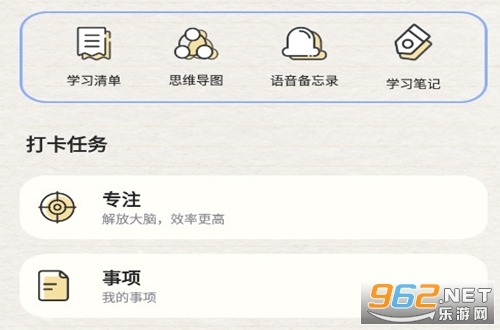
【无边记 是干嘛的/无边记是什么/无边记有什么用】
“无边记”堪称一款能将灵感化为现实的卓越工具。在可支持几乎全部文件类型的灵动画布上,你可以勾勒项目草图、设计心情看板,亦或是开启头脑风暴。凭借 iCloud 技术,所有看板在 Mac、iPad 或 iPhone 设备上都能实现同步。
功能
迸发无限创意
• 在“无边记”看板的任意地方,都能添加照片、视频、音频、文稿、PDF、网页链接以及便笺条等各类内容。无论是打造数字钉板,收集学校项目研究的素材,还是整合家庭装修的灵感,这都是绝佳的选择。
• 在适配的 iPad 设备上,你能够使用手指或者 Apple Pencil,于画布的任何地方进行绘画,并且有丰富多样的笔刷样式与颜色供你挑选。
• 利用资料库中的700余种形状打造精美的示意图,借助对齐参考线按你期望的方式展示文稿。
• 利用看板内建的文稿扫描仪,直接扫描纸质文稿,随即完成归档操作,还能根据需求添加注解。
与他人协作
• 邀请好友或同事加入看板,实现实时协作。无论你是在办公桌前,还是外出途中,“无边记”都能打造一个共享空间,让大家汇聚于此,一同激发创意。只需通过电子邮件、链接或者“信息”,就能轻松邀请他人。
• 一块看板上,最多能有100位协作者共同开展头脑风暴。
• 借助“信息”或“FaceTime 通话”进行交流。在与他人协同处理看板时,仅需轻轻一点,就能直接跳转至相关联的“信息”对话,或者向协作者发起 FaceTime 通话。
某些功能仅在特定语言及地区可用。
【无边记使用技巧】
以iPhone版本为例进行说明:
怎样在“无边记”应用里创建新看板
打开iPhone、iPad或者Mac设备上的“无边记”应用程序。
此刻,点击屏幕顶端的铅笔图标,就会出现一块新的板屏幕。
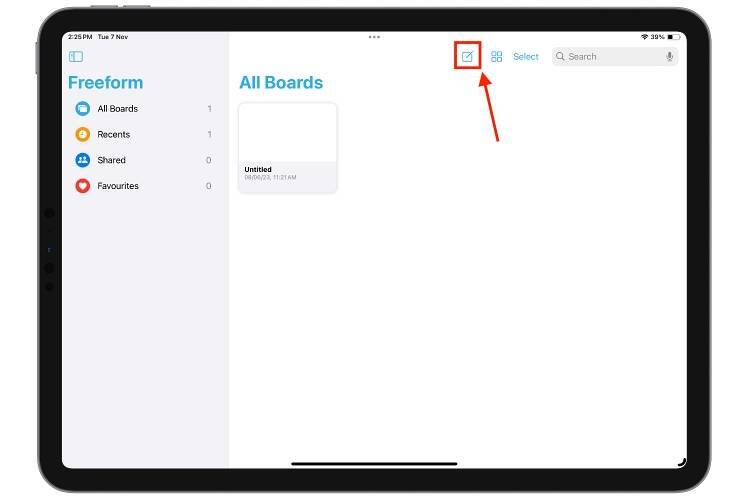
在iPhone和iPad上,您能够借助Freeform应用程序进行的操作
以下这些是您能够在iPhone与iPad设备上,配合“无边记”应用程序一同使用的各类工具:
1. 插入形状
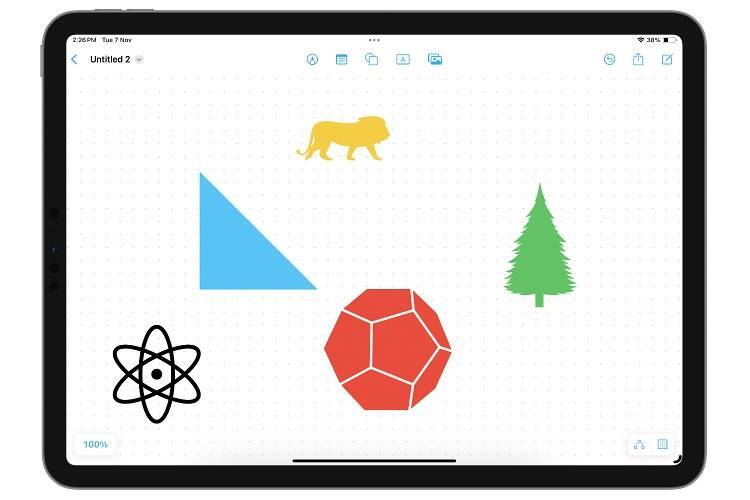
Apple的Freeform应用程序提供了大量预先设计的“剪贴画”形状,这些形状涵盖多个类别,包括基本、几何、物体、动物、食物、自然、符号、教育、艺术、科学、人物、地点、活动、交通、工作以及装饰品。
您不仅能够通过堆叠多个形状来实现分层,还能做更多。比如更改形状颜色、在形状上绘制内容、利用拖放手势调整形状大小、拆分组件部分、对设计进行操作、添加边框。处理项目中的形状有众多工具可用,您还能对形状进行分组、调节不透明度等。
2. 插入图像、扫描件以及文档
在 iPhone 的“无边记”App 里,您能够把不同类型的文稿添加至白板。这款应用支持您直接从照片应用添加照片与视频。当把照片或视频添加到项目后,您可通过拖放手势对其进行大小调整、裁剪操作,还能完整查看,甚至能将图像与其他图像或形状进行分层。
您能够借助iPhone的相机来扫描彩色或黑白文档,还能直接从iCloud驱动器,亦或是通过Safari中的链接,把文档添加至“无边记”应用程序。您所添加的链接与文件会以小磁贴的形式呈现,而且在白板上,可运用与处理形状和图像相同的手势对其重新排列。

3. 便笺
就如同现实世界里我们用来记事的便签一样,您能够在项目中添加名为便签的数字便签。“无边记”应用程序里的这些便签,和我们长久以来在Mac上使用的便签并无二致。把粘性便签添加到白板后,您可以在上面添加文本,甚至还能从七个可用选项中挑选其一,来改变便签的颜色。
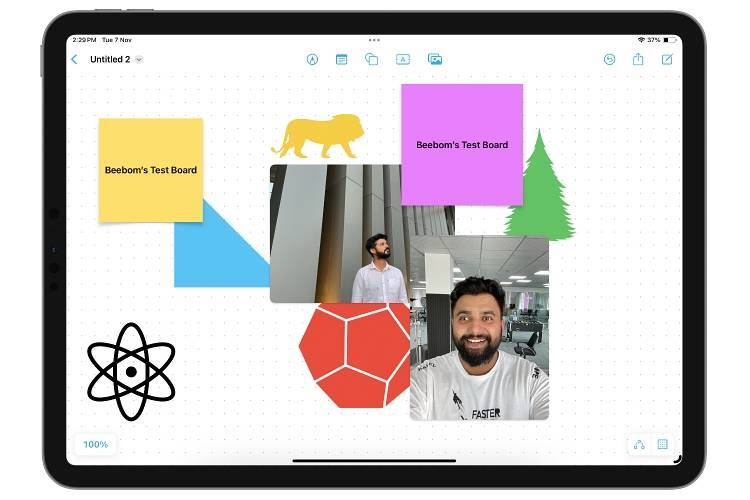
在iPad上,你能够借助Apple Pencil直接在便签上书写,然而在iPhone上,就需要通过打字来操作。此外,你还能获取各类可用的格式选项,像粗体、项目符号列表、不同的字体大小等等。
4. 文本插入
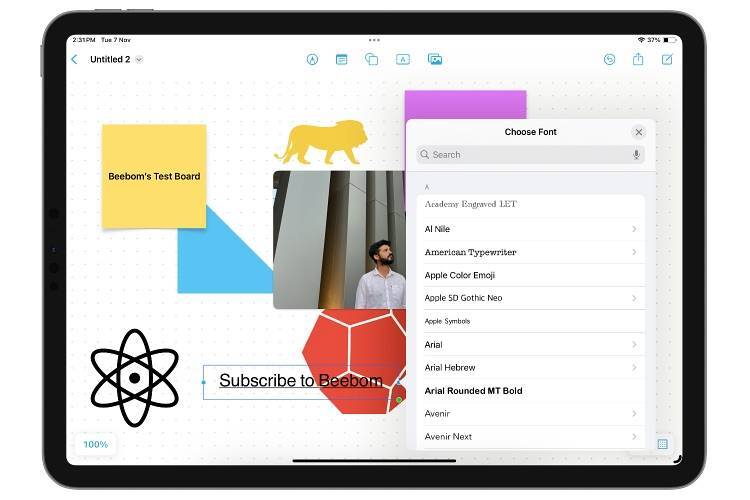
在“无边记”画布的任意地方,您都能够添加文本框,接着按照自身需求,添加或长或短的文本。不仅如此,这款应用程序还具备所有常见的标准格式设置选项,像更改字体、颜色、大小、对齐方式,以及添加粗体、下划线等样式,这些都涵盖其中。
5. 绘图工具
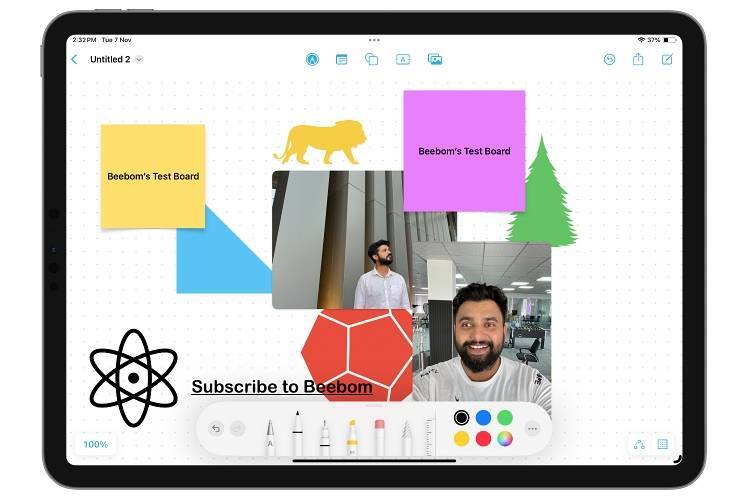
要是您对iPhone或iPad上的标记工具颇为熟悉,那在自由格式应用程序里使用绘图工具就如同探囊取物一般容易,原因在于这两者所提供的绘图工具集是一样的。其中有钢笔、记号笔以及蜡笔供您挑选,而且所有笔的不透明度、颜色还有线条粗细都能够进行调节。在iPhone上,您能够用手指绘图;在iPad上,您既可以用手指,也能用Apple Pencil进行绘图。
6.调色板
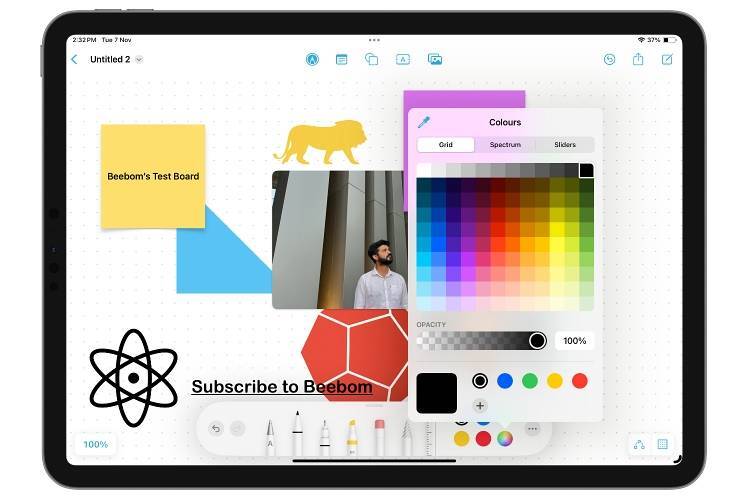
Freeform应用程序为用户提供了丰富的颜色选择。用户可通过以下方式添加颜色:从网格中挑选简单颜色,在光谱界面里选择颜色,利用滑块操作,亦或是手动输入特定阴影的颜色十六进制代码。
为使操作更为简便,该应用程序支持您在界面底部保存心仪颜色。倘若您想增添更多颜色相关功能,还能够对颜色的不透明度进行调整。
7. 物体移动
很明显,您能够运用手指或Apple Pencil的拖放手势,移动添加至看板里的任意对象、图像或文件。然而,还有许多其他操作并未直接呈现。若要使用这些操作,只需点击已添加的对象,便会弹出一个全新界面,其中列有选项列表。
您能够锁定并复制已添加的对象,甚至能对它们进行按比例约束或解除约束操作。要是您希望更改某一个维度,而非另一个维度,这一功能会十分有用。
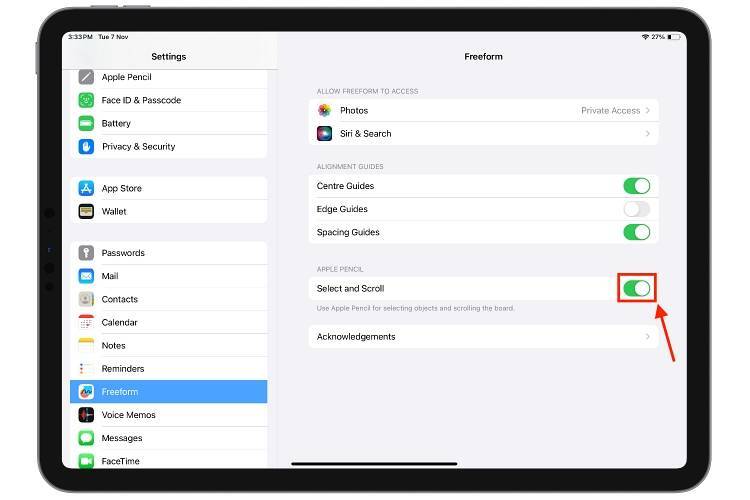
【注】若想在iPad的“无边记”App里使用Apple Pencil,需先在“无边记”应用的设置中开启“选择和滚动”切换开关。
8. 进行保存、打印以及共享操作
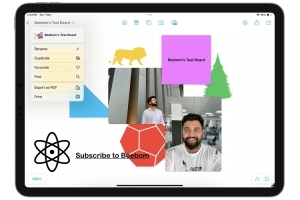
尽管您所创建的看板会自动上传至 iCloud 云盘,不过您依旧能够把看板保存到诸如“文件”以及“Dropbox”这类应用里。不仅如此,此应用程序还能让您把电路板保存为 PDF 格式,甚至可以将其打印出来。另外,您也能够借助邮件、短信或者共享看板链接的方式来邀请他人协作。
9. 多板
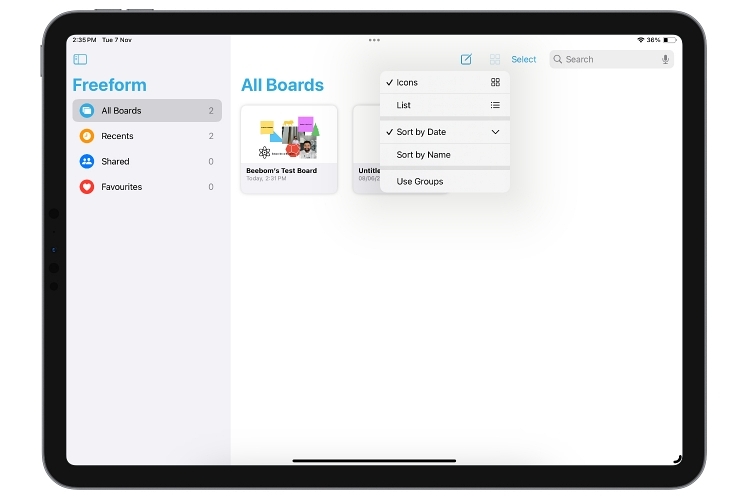
虽然Freeform应用程序拥有无限的白板,但这并非表明您仅使用一块白板就行。您能够创建多个自由格式看板,这些看板既能够以图标形式查看,也能以列表形式查看,还能通过多种方式(比如按名称或者日期)进行排序。借助组可以对众多看板进行整理,而且还有“最近”“共享”以及“收藏夹”等单独板块。
【无边记怎么保存为图片】
1. 第一步,打开无边记应用,选中你打算保存的内容。

2️⃣ 接下来,在应用程序内部查找“保存”或者“导出”选项,该选项一般位于编辑页面的顶部或者底部。
3. 在保存类型里挑选“图片”格式,然后为你的文件命名。
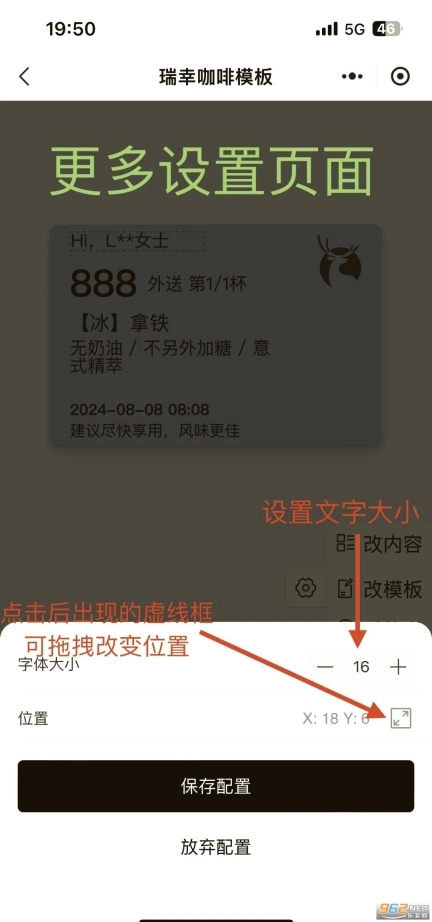
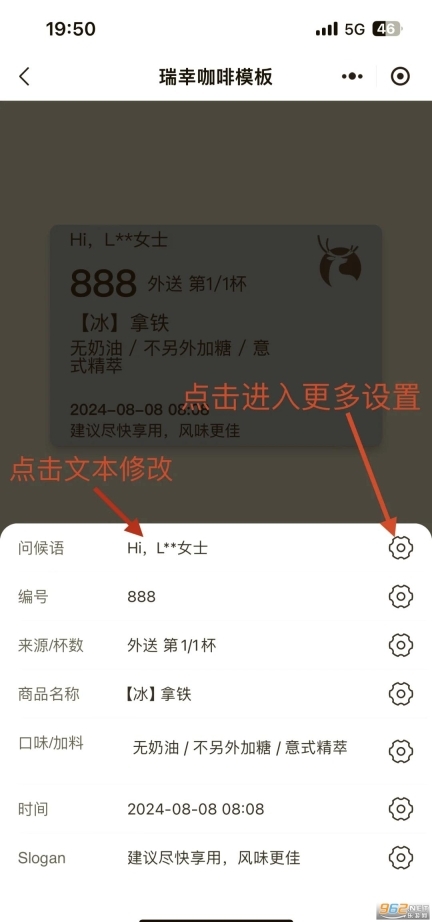
4. 点击“保存”按钮,稍作等待,你的无边记内容便会以图片形式保存至手机相册啦!
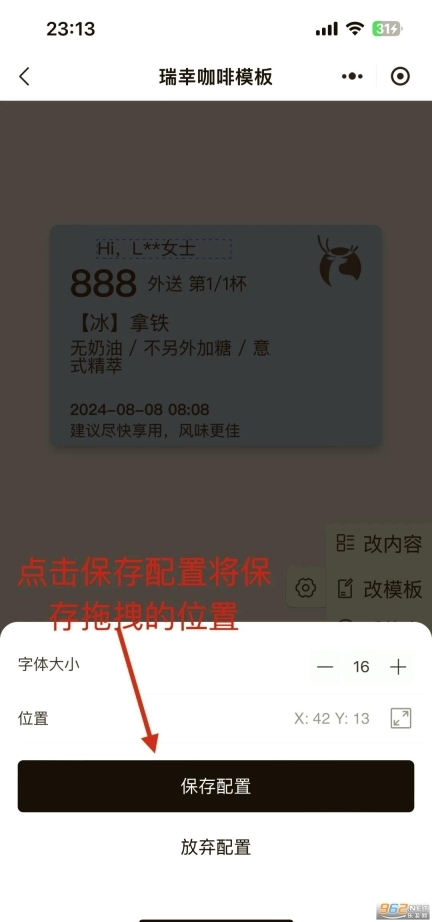

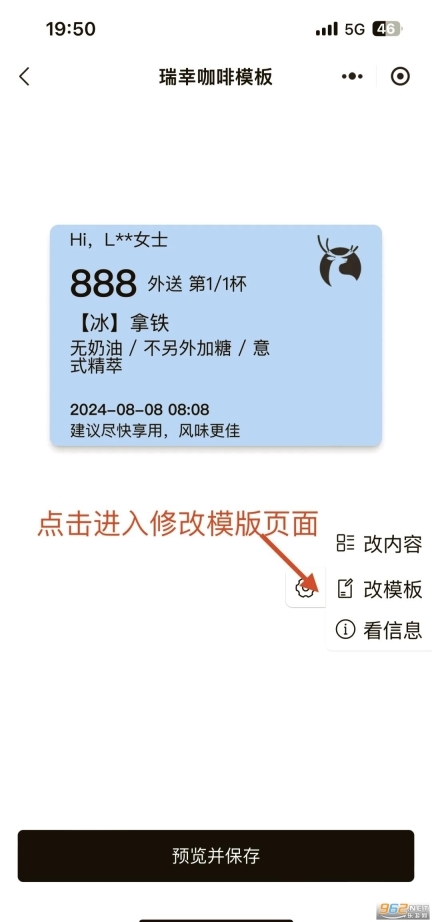
5️⃣ 最后,你能够在相册里对自己的作品进行预览,还能分享出去哦!? ?小贴士:无边记应用在不同版本中的操作或许稍有差异,但整体步骤相近。要是碰到问题,不妨查看应用内的帮助文档,或者联系客服哦!
【无边记怎么分享给
微信
好友】
1. 开启无边记,进入到你想要分享的画布当中。
2、在右上角点击,找到分享按钮。
3、把分享方式选定为
微信
好友或者微信
朋友圈。4、轻点分享按钮,就能把无边记画布分享至
微信
。【无边记如何导入文件】
1. 开启无边记应用。
2、挑选或新建一个看板。
3、轻点屏幕下方的“插入”按键。
4、选取“插入文件”这一选项。
5、挑选需要导入的文件类型,例如照片、视频、链接等。
6、挑选文件并确认进行导入
【编辑点评】
在日常生活里,我们要做的工作以及代办事项繁多。要是不记录下来,就容易出现忘记做某些事,甚至遗漏重要事情的情况。此时,一款便签软件就显得尤为必要,它能助力我们做好记录。一款出色的便签,能帮你记录生活琐事。在此,给大家分享无边记手机免费资源,期望能对大家日常的工作与生活有所帮助。


 陌陌直播助手官方正版 V1.9.2
 Canva可画直装版 V2.313.0
 Quicker手机正版 V1.0.1
 快速问医生官方版 V12.5.0
 大众点评最新版 V7.7.0
 Aria2无广告版 V2.01
 Motrix官方最新版 V1.3
 Timi记账通用版 V6.4.4
用户评论
具体评论内容
请输入手机号码