

类型:办公商务
语言:简体中文
更新:2026-01-06 15:08:54
大小:89.2MB
平台:Android
 梦想汇原版 V1.8.4
 医事通医生端免费原版 v8.14.0
 明源移动验房安卓免费版 v4.2.5
 河马商机官方最新版 V1.0.0
 乐乐作业免费版 V2.3.3.10320
 讯飞文档免费版 V2.4.15.1140
 苏科优学最新版 V5.0.9.4
 救命稻草题库安卓免费版 V2.0.11
 快通驾考官方正版 V3.6.3
 安好医生官方正版 v4.9.5
 找IT官方正版 V5.2.21
 考药狮通用版 V3.5.1
 扫描超人官方版 v1.0.0
 动画工场官方正版 V1.0.56
 盒伙推最新免费版 V3.2.6
 迪师儿安卓免费版 V3.8.2
 羊驼英语手机正版 V1.7.3
 赢帆安卓官方版 V1.6.8
- 最热软件
- 最新软件
-
Kamon复古胶片相机 v2.2.201
-
tiktok官网版 v41.8.302
-
秒玩小游戏 v1.3.3.003
-
抖音国际版 v99.2.104
-
疯狂乐斗 v6.7.6.405
-
Ninki v1.0.006
-
Moo日记 v4.3.507
-
抖音吊瓶请假专用图 无水印版08
-
TikTok v41.8.309
-
潇湘高考 v5.0.610



















- 游戏介绍
- 游戏截图
- 专题合集
迅捷PDF编辑器,堪称一款既专业又功能强大的PDF编辑利器。它不仅支持简便的PDF转换操作,能实现多种文件格式间的相互转化,还拥有海量实用的PDF编辑功能,像查找关键词、修改文本颜色等。这款工具能帮用户一站式解决所有办公难题,无疑是不可或缺的PDF文件编辑神器。

迅捷PDF编辑器使用教程
在PDF文档里增添标注
1. 启动迅捷PDF编辑器,待软件界面打开后,点击“打开”选项,把要编辑的PDF文件打开。
2、打开PDF文件后,若要在PDF文件中添加标注,需右键点击界面中的“标注”选项,接着选择其中的“注释样式调板”按钮。
3、当打开注释样式调板时,就能对标注的样式加以修改。
4、选定想要添加的标注样式后,点击所需添加的PDF文件,就能把标注添加至软件界面里。
5、完成添加操作后,点击“保存”选项,对PDF文件进行保存。
查找关键词
1. 启动新版本的迅捷PDF编辑器,待软件界面开启后,点击“文件”中的“打开”选项,以打开需执行查找操作的PDF文件。
2、打开PDF文件,在软件界面中点击“编辑”选项,接着选择其中的“搜索”功能,此时软件右侧便会出现搜索界面。
3、第一步,在搜索界面中输入需要查找的关键词。
4、接着点击“选项”按钮,此选项需按查找关键词的格式设置,最后点击“搜索”选项,这时迅捷PDF编辑器便会对输入的关键词展开查找。
高亮文本颜色
1、启动新版本的迅捷PDF编辑器,待软件界面打开后,需点击界面中的“打开”按钮,以打开需要编辑的PDF格式文件。
2、打开PDF,若要修改高亮文本的颜色,需点击界面中的“高亮”选项,接着点击其中的“注释样式调板”按钮。
3、进入注释样式调板界面,点击其中的“填充颜色”选项,就能对高亮文本的颜色执行修改操作。
4、完成修改后,选中想要更改高亮颜色的文本,就能把该文本设置为高亮显示。
《迅捷PDF编辑器》软件优势:
1.能够从别的途径直接导入文件,例如从微信或者QQ里导入文件。
2. 格式转换速度极快,能让用户快速获取各种所需格式的文档。
3. 每一项功能都极为实用,能够满足不同用户的格式转换需求。

《迅捷PDF编辑器》软件亮点:
1. 编辑文档内容时极为自由,文档所出现的各类问题也都能迅速得到解决。
2.具备智能化扫描功能,可对手机中的文件进行快速扫描识别。
3. 及时保存转换后的文件,让文件打印更为便捷。
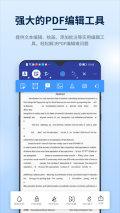
《迅捷PDF编辑器》软件测评:
该软件面向各类企业用户,能让用户随时查看文档中排版及描述的错误之处,且修改时效率更高。

 云学府通用版 v1.0.9
 文字转语音免费版 V20.2
 医小书最新版 V3.12.2
 动力学社官方正版 v1.0.0
 云对话手机版 v3.2.34
 ABC英语角免费版 V2.05.19
 信达宝驾正版 V4.4.5
 大书法家手机免费版 V9.3.2
用户评论
具体评论内容
请输入手机号码