

类型:系统安全
语言:简体中文
更新:2026-01-06 15:06:48
大小:2MB
平台:Android
 4399盒正版 V8.5.0.14
 书单视频助手安卓版 V4.3.0.0
 视觉摄影500px直装版 V1.0.0
 Canva可画安卓官方版 V2.313.0
 多系统工具箱免费原版 V1.29
 gaana最新免费版 V8.32.0
 360浏览器手机正版 v10.1.6.120
 音酱音乐音频剪辑器安卓官方版 V5.003.006
 zarchiver免费版 V1.2.0
 首旅如家最新免费版 V11.2.1
 曲奇云盘安卓直装版 V3.9.3
 Gboard原版 9.0.10.293644837-release-armeabi-v7a
 迅雷云盘安卓官方版 V1.3.0.1094
 瘦瘦官最新免费版 V6.9.8
 万能小组件topwidgets官方正版 V4.2.2
 微锁屏壁纸直装版 V3.3.9
 微博动漫官方正版 V9.1.5
 北辞落网安卓直装版 V6.0.10
- 最热软件
- 最新软件
-
Kamon复古胶片相机 v2.2.201
-
tiktok官网版 v41.8.302
-
秒玩小游戏 v1.3.3.003
-
抖音国际版 v99.2.104
-
疯狂乐斗 v6.7.6.405
-
Ninki v1.0.006
-
Moo日记 v4.3.507
-
抖音吊瓶请假专用图 无水印版08
-
TikTok v41.8.309
-
潇湘高考 v5.0.610
















- 游戏介绍
- 游戏截图
- 专题合集
DroidCamX 是一款功能极为全面的摄像头连接工具,借助它,手机能当作电脑摄像头使用。它支持多种接口连接方式,无论是无线连接还是 USB 连接都不在话下,操作十分便捷。在进行直播或者视频会议时,可直接与摄像头和麦克风相连。有需求的小伙伴赶紧点击吧。
Droidcam需要会员吗?
不收费
这个是不收费的。DroidCam是一款老牌网络摄像头软件,既能无线连接,也能用USB线连接,还支持麦克风传输语音,主副摄像头均可使用,能将手机变为电脑可用的虚拟硬件摄像头。要是进行现场直播,你得先完成注册,注册后就如同平常举办比赛一样。需要注意的是,必须年满18岁,否则无法直播。
DroidCamX怎么用
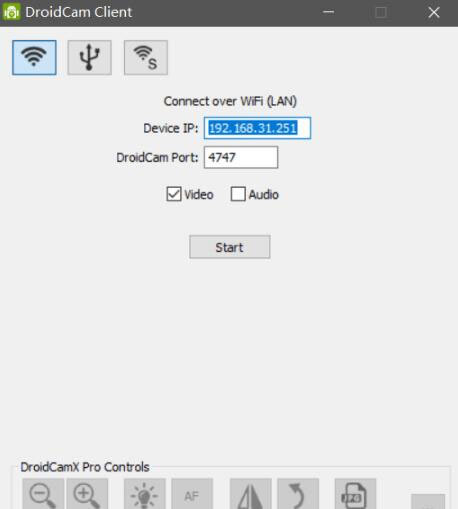
1、同时安装DroidCam客户端(DroidCamX与DroidCam是一样的)。
这会在您的系统中安装客户端,以及网络摄像头与麦克风的驱动程序。
2. 保证PC与移动设备处于同一Wifi网络之中。
开启PC客户端以及应用程序。
3、在PC客户端输入应用程序中显示的IP地址以及DroidCam端口号,然后点击“开始/连接”。
当作为虚拟硬件摄像头使用时,电脑端切换至高清的设置:
打开“此电脑”,找到DroidCam的安装文件夹。在默认设置下,该文件夹路径为“C:Program Files (x86)DroidCam ” 。
你会找到“Toggle HD Mode”快捷方式:通过右键单击,然后选择“以管理员身份运行”。接着选择720P,再单击确定,这一操作会促使计算机重新启动。
另外,手机端有个设置必须要做,那就是一定要勾选FPS Boost(Experimental) ,它默认是未勾选状态,勾选后,fps能提升两倍,操作起来顺滑很多。
DroidCamX使用说明
当作为虚拟硬件摄像头使用时,电脑端切换至高清的设置:
打开“此电脑”,找到DroidCam的安装文件夹。在默认设置下,该文件夹路径为“C:Program Files (x86)DroidCam ” 。
你会找到“Toggle HD Mode”快捷方式:通过右键单击,然后选择“以管理员身份运行”。接着选择720P,再单击确定,这一操作会促使计算机重新启动。
另外,手机端有个设置必须要做,那就是一定要勾选FPS Boost(Experimental) ,它默认是未勾选状态,勾选后,fps能提升两倍,操作起来顺滑很多。
DroidCamX特色
1、通过“DroidCam网络摄像头”,在你的电脑上进行包含声音与图片的聊天。
2、全程免费,无使用限制,亦无水印。
3、可通过WIFI或USB线进行连接*。
4、您可以在后台运行其他应用程序,也可以关闭屏幕,以此来节省电池电量。
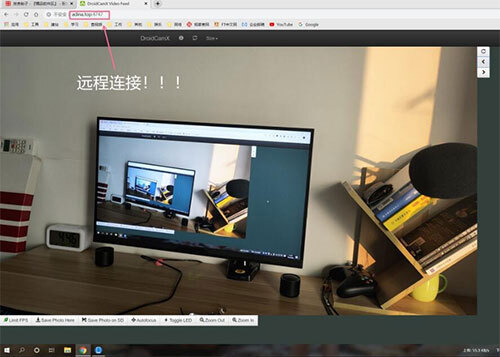
5、IP网络摄像头的MJPEG访问方式(可通过浏览器,也能从其他手机、平板电脑等设备访问摄像头)。
6、简单而高效。
DroidCamX测评
用户能够在任意时刻关闭摄像头,此功能极为强大,若有需要,就赶紧行动吧!


 mytvsuper离港版 V4.8.0
 PeaZip手机免费版 V1.0
 Bandicam官方最新版 V1.1
 思维导图MindMaster安卓版 V7.9.6
 陌陌直播助手官方正版 V1.9.2
 Quicker手机正版 V1.0.1
 快速问医生官方版 V12.5.0
用户评论
具体评论内容
请输入手机号码