

扫描全能王是一款非常不错的扫描工具,扫描全能王能够对文本进行扫描,帮助您可以查看到所需的文件。另外您还可以对查找到的文本进行拍摄,让您可以对此文件进行更好的保存和查看。

扫描全能王电脑版就是将安卓手机版的扫描全能王通过电脑来运行,用户只需在电脑安装一个安卓模拟器,只有这样,才能通过电脑畅快的使用扫描全能王,将电脑也变成一个扫描仪、传真机、PDF转换器、Text文本提取工具。

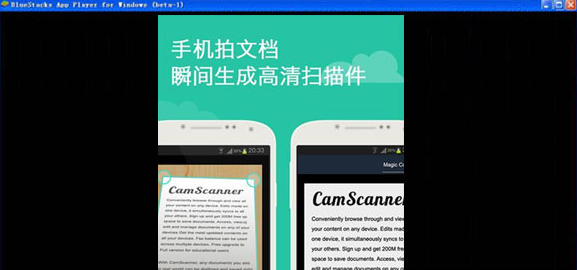
手机拍文档,自动去除杂乱背景,生成高清JPEG图片或PDF文件。
多种图像处理模式,可手动调节图像参数,用手机即可将纸质文件,快速转为清晰的电子稿。
【图片转文本】
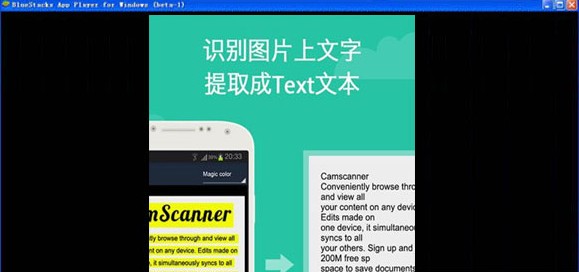
智能OCR文字识别,手机拍纸质文件,搜上面的字就能找到它!
升级帐户还可将图片中的文字识别导出为可以编辑、复制、保存或分享Text文本,支持16种语言文字的识别,外语学习翻译神器。
【方便、安全的管理文件】
手机、平板、电脑,多设备随时查看管理文档。
标签归类,手写批注,文档加密,方便有序,高效安全。
【无线打印、全球传真】
支持无线打印,并且可以向全球30多个国家和地区发送传真。
【文档共享、高效协作】
随手扫描的任何文档,都可邀请朋友、同事为协作人,共同查看、评论文档。还可通过邮件、链接、或微博、微信等社交帐户分享给朋友。
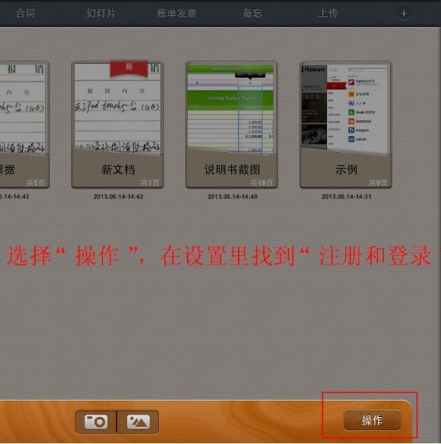
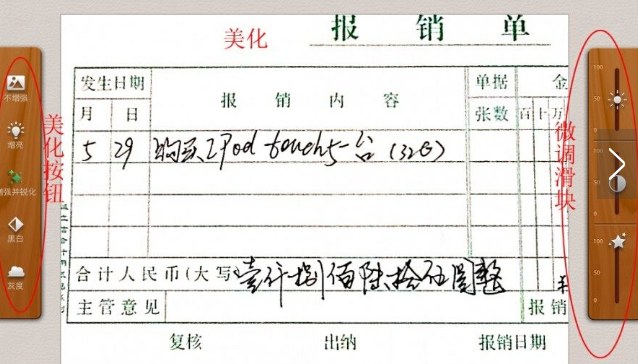
快速拍摄文件、发票、设计图、笔记、证书、PPT和白板等,精确去除杂乱背景,自带增亮、黑白、增强并锐化、灰度等多种图像处理模式,还支持手动调节图像参数,让文档更清晰。可生成PDF或JPEG文件。
智能管理、批注
在扫描全能王应用内,不仅可以修改文档名称、添加标签,还能给文档添加自定义水印、手写批注,智能管理文档。
图片搜索
ocr技术是扫描全能王最核心的功能,对文档全篇ocr后,只需输入图片或文档内的关键字,即可快速查找到含有此关键字的文档。高级帐户还能把图片上的文字直接变成文本导出。
文档协同、分享
支持向近30个国家、地区传真文档,通过邮件、文档链接、SNS社交帐户分享文档,应用内即可AirPrint无线打印,还支持共享文档,可发起邀请,和朋友一起查看、评论文档。
云同步
手机、平板、电脑等多终端随时同步,一处编辑,实时更新。也支持Box,Google Drive,Dropbox,Evernote,OneDrive等第三方云端存储。
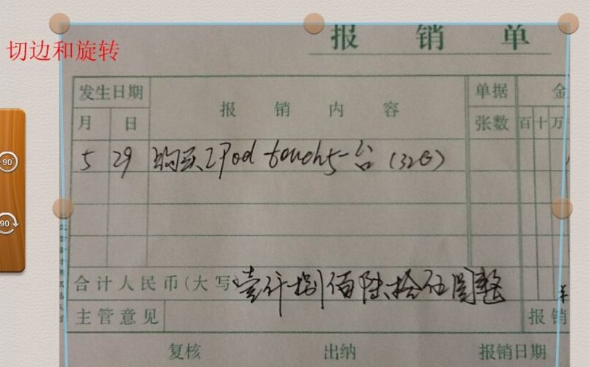
2、学生:随手扫描学霸笔记、课堂白板、PPT,妈妈再也不担心我考试挂科了
3、设计师:扫描保存设计手稿,随时捕捉灵感初现时的大胆想象
4、手绘党:没有扫描仪,也能把手绘画稿美美地秀给小伙伴们了~
5、旅行者:护照、驾照、旅行计划、地图扫描存手机,没有网络也能随心行走
2、下载安装安卓模拟器(BlueStacks Beta-1版),有详细的安装说明。
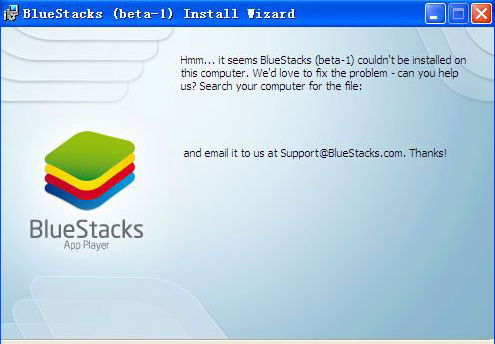
注意事项:
win7系统:下载并安装模拟器即可,右击打开方式选择“BlueStacks apk handler”。
winxp系统:必须安装下面两大组件。
(1)Microsoft Windows Installer4.5简体中文版
(2)NET Framework 2.0 SP2微软官方版
安装组件时,如果电脑安装了360,金山卫士,qq管家等软件,会弹出许多警告,请添加信任或放行即可!
3、安装好安卓模拟器后,选中扫描全能王文件(smqnwdnb_ddooo.apk)并用模拟器运行软件。
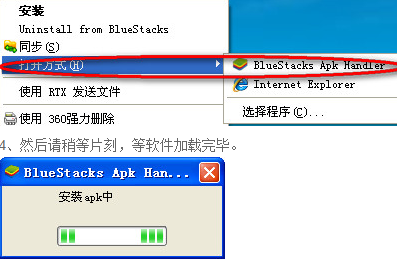
4、然后请稍等片刻,等软件加载完毕。
5、OK,软件加载完毕,就可以在电脑上运行扫描全能王啦。
按照一般操作步骤打开扫描全能王,然后点击扫描按钮开始进行扫描操作
对准被扫描对象后,调整适当距离,最后点击界面底部中间的“扫描”按钮
扫描完成后,调整边框,最后点击右下角的“√”
接下来进入扫描图像编辑界面,系统默认的是选择“增强并锐化”,可见此时的图像是彩色的,但是当点击“灰度模式”、“黑白”和“省墨”模式时,图像就会变成灰白色或者黑白色
如果点选左侧的“原图”、“增亮”和“增强并锐化”模式时,图像就是彩色的,所以,如果想要扫描彩色,在选择图像编辑模式的时候,要选择“原图”、“增亮”和“增强并锐化”模式
图像编辑完成后点击“√”,这样主页上就会显示这个彩色扫描文件,点击打开进行预览,可见其就是彩色的
2.书籍模式正式:书本的左右两页一起拍,自动分割成两页
3.批量拍摄时之前可以先设置是否切边及滤镜
4.拍图识字和拍证件支持导入相册里的照片了
【软件介绍】
扫描全能王电脑版是一款可以帮助用户方便快速记录文档、数据以及笔记的手机软件,扫描内容清晰可读,是一款移动的智能掌上扫描仪。扫描全能王电脑版就是将安卓手机版的扫描全能王通过电脑来运行,用户只需在电脑安装一个安卓模拟器,只有这样,才能通过电脑畅快的使用扫描全能王,将电脑也变成一个扫描仪、传真机、PDF转换器、Text文本提取工具。
【软件特色】
【手机上的扫描仪】手机拍文档,自动去除杂乱背景,生成高清JPEG图片或PDF文件。
多种图像处理模式,可手动调节图像参数,用手机即可将纸质文件,快速转为清晰的电子稿。
【图片转文本】
智能OCR文字识别,手机拍纸质文件,搜上面的字就能找到它!
升级帐户还可将图片中的文字识别导出为可以编辑、复制、保存或分享Text文本,支持16种语言文字的识别,外语学习翻译神器。
【方便、安全的管理文件】
手机、平板、电脑,多设备随时查看管理文档。
标签归类,手写批注,文档加密,方便有序,高效安全。
【无线打印、全球传真】
支持无线打印,并且可以向全球30多个国家和地区发送传真。
【文档共享、高效协作】
随手扫描的任何文档,都可邀请朋友、同事为协作人,共同查看、评论文档。还可通过邮件、链接、或微博、微信等社交帐户分享给朋友。
【主要功能】
高清扫描快速拍摄文件、发票、设计图、笔记、证书、PPT和白板等,精确去除杂乱背景,自带增亮、黑白、增强并锐化、灰度等多种图像处理模式,还支持手动调节图像参数,让文档更清晰。可生成PDF或JPEG文件。
智能管理、批注
在扫描全能王应用内,不仅可以修改文档名称、添加标签,还能给文档添加自定义水印、手写批注,智能管理文档。
图片搜索
ocr技术是扫描全能王最核心的功能,对文档全篇ocr后,只需输入图片或文档内的关键字,即可快速查找到含有此关键字的文档。高级帐户还能把图片上的文字直接变成文本导出。
文档协同、分享
支持向近30个国家、地区传真文档,通过邮件、文档链接、SNS社交帐户分享文档,应用内即可AirPrint无线打印,还支持共享文档,可发起邀请,和朋友一起查看、评论文档。
云同步
手机、平板、电脑等多终端随时同步,一处编辑,实时更新。也支持Box,Google Drive,Dropbox,Evernote,OneDrive等第三方云端存储。
【适用人士】
1、商务人士:出差在外,扫描合同、文件,实时发传真、邮件共享,随身的工作空间2、学生:随手扫描学霸笔记、课堂白板、PPT,妈妈再也不担心我考试挂科了
3、设计师:扫描保存设计手稿,随时捕捉灵感初现时的大胆想象
4、手绘党:没有扫描仪,也能把手绘画稿美美地秀给小伙伴们了~
5、旅行者:护照、驾照、旅行计划、地图扫描存手机,没有网络也能随心行走
【使用说明】
1、解压缩下载的文件。2、下载安装安卓模拟器(BlueStacks Beta-1版),有详细的安装说明。
注意事项:
win7系统:下载并安装模拟器即可,右击打开方式选择“BlueStacks apk handler”。
winxp系统:必须安装下面两大组件。
(1)Microsoft Windows Installer4.5简体中文版
(2)NET Framework 2.0 SP2微软官方版
安装组件时,如果电脑安装了360,金山卫士,qq管家等软件,会弹出许多警告,请添加信任或放行即可!
3、安装好安卓模拟器后,选中扫描全能王文件(smqnwdnb_ddooo.apk)并用模拟器运行软件。
4、然后请稍等片刻,等软件加载完毕。
5、OK,软件加载完毕,就可以在电脑上运行扫描全能王啦。
【常见问题】
扫描全能王怎么扫彩色?按照一般操作步骤打开扫描全能王,然后点击扫描按钮开始进行扫描操作
对准被扫描对象后,调整适当距离,最后点击界面底部中间的“扫描”按钮
扫描完成后,调整边框,最后点击右下角的“√”
接下来进入扫描图像编辑界面,系统默认的是选择“增强并锐化”,可见此时的图像是彩色的,但是当点击“灰度模式”、“黑白”和“省墨”模式时,图像就会变成灰白色或者黑白色
如果点选左侧的“原图”、“增亮”和“增强并锐化”模式时,图像就是彩色的,所以,如果想要扫描彩色,在选择图像编辑模式的时候,要选择“原图”、“增亮”和“增强并锐化”模式
图像编辑完成后点击“√”,这样主页上就会显示这个彩色扫描文件,点击打开进行预览,可见其就是彩色的
【更新日志】
1.可以给文档盖不同颜色的章了:你可以在 修订-添加签名 中找到这个功能2.书籍模式正式:书本的左右两页一起拍,自动分割成两页
3.批量拍摄时之前可以先设置是否切边及滤镜
4.拍图识字和拍证件支持导入相册里的照片了