

720云客户端是一款功能强大的VR全景制作软件。720云全景制作软件可对本地拍摄的全景图片和视频进行编辑,优化拍摄画面、处理视频细节,并将制作完成的作品一键分享给朋友或者分享到云端,与更多爱好者共享,上传速度快,无需等待即可快速上传。
2、导出作品,发挥更多价值:导出作品允许把制作号的全景作品导出到自己硬盘中,从而可运用到不同的系统和设备中,大大增加作品的可扩展性。
3、云端分享,让全世界都能欣赏你的作品:依托720yun稳定的云服务,可以快速将制作好的全景一键分享至云端,想全世界展示你的作品并为你带来商业客户。
4、快捷键支持工作效率飞速提升。
5、无需上传,成倍提升自作效率:无需上传全景图片,导入后即可马上进行编辑,并且针对客户端进行了多项性能优化,就算是3年前的电脑也可以轻松应对
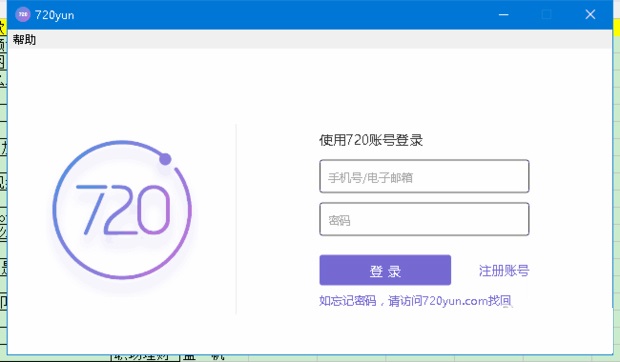
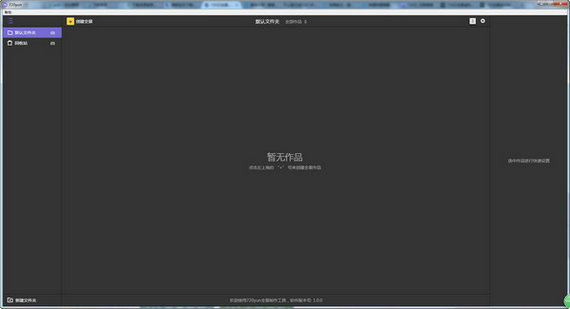
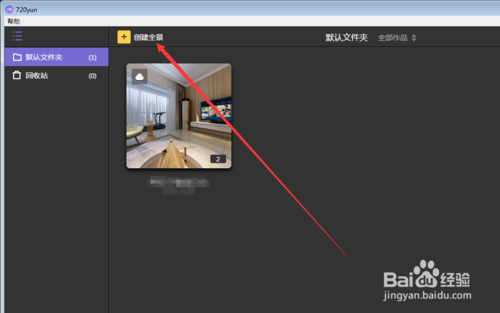
1、登录软件,单机左上角创建全景。
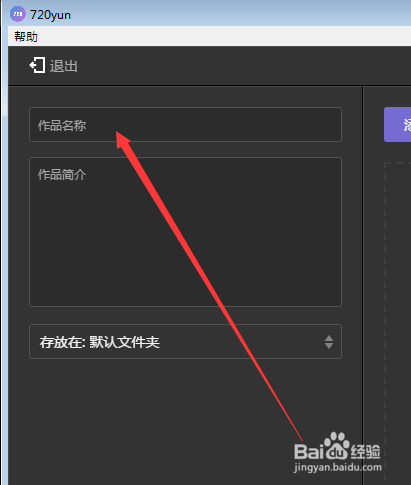
2、输入作品信息。
3、把图片直接拖入操作空间。
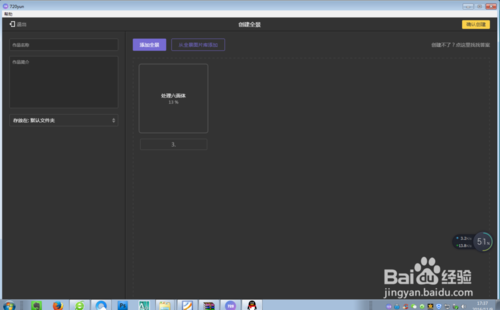
4、单机确认创建。
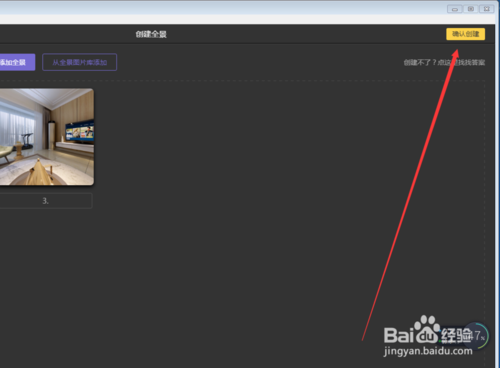
5、创建完双击打开作品可以添加特效、音乐等。
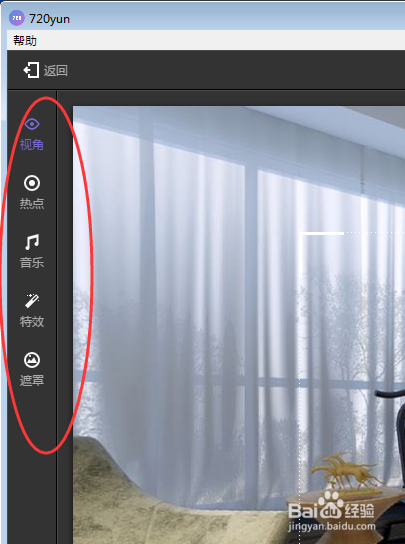
6、之后就可以预览保存了。
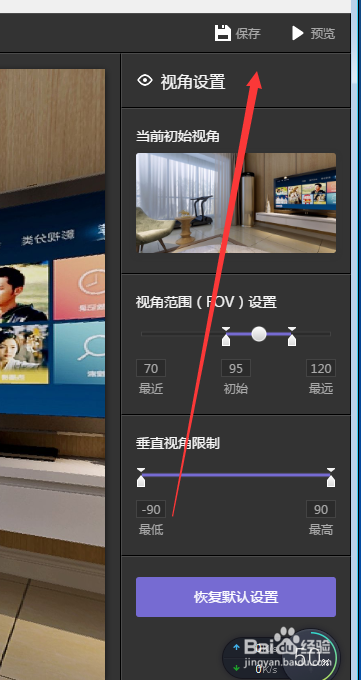
1、一步一景是指在一定范围内的空间,每隔一定距离拍摄一个点位,在场景进行切换时,有类似于前进的效果。
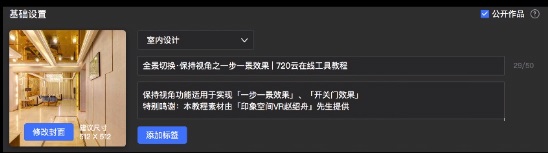
2、首先要做好基础物料的准备。
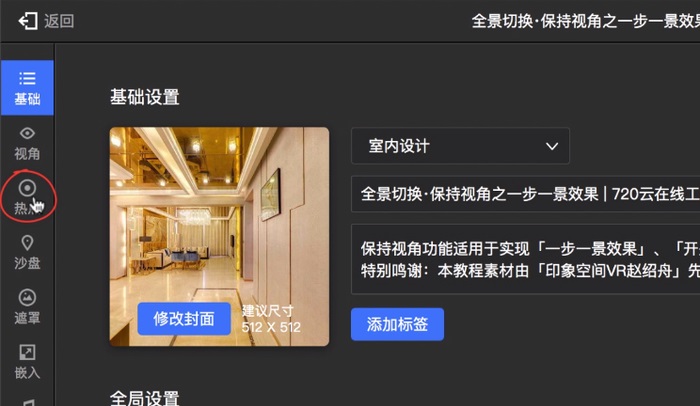
3、单击【热点】。
4、添加热点,并按要求对各项设置进行调整。
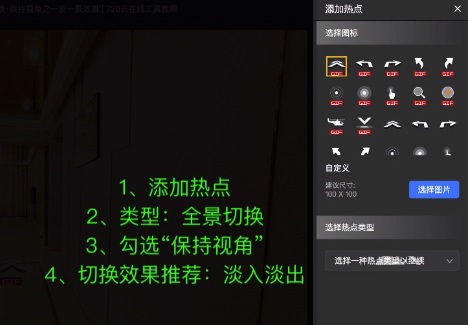
5、放置热点即可。
1、鱼眼镜头,旋转相机,拍摄一圈即可,如果效果不好,可再拍一圈备用;
2、10mm广镜头,建议至少拍摄两圈,且每圈拍摄18-20张照片;
3、16mm广镜头,建议至少拍摄三圈,且每圈拍摄12-16张照片。
二、旋转相机有哪些使用技巧?
1、节点云台调整好后,相机先围绕中轴进行360度旋转拍摄,需要根据镜头的广度决定拍照数量;
2、360度平面拍摄完毕后,将相机镜头调整至对准正上方进行拍摄;
3、为去除相机底部阴影,在顶部照片拍摄完成之后,将相机调整至向下倾斜60°左右的角度进行拍摄;
4、60°斜角拍摄完地面后,将三脚架向后平移一段距离,相机对准之前三角架的位置进行补拍,这样就可以去除掉三角架的阴影。
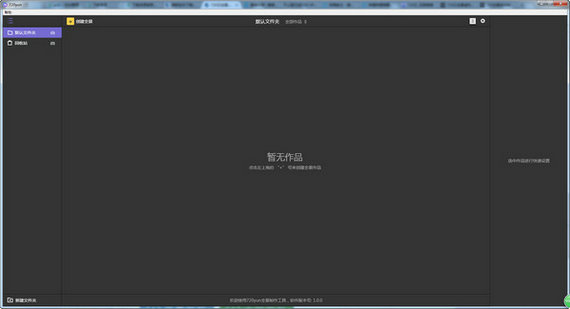
通过客户端上传的云端作品可以发表说一说,并可自行管理说一说内容。
新增系统设置功能,现在可以通过系统设置,随意移动工程数据文件夹,不用再担心重装系统后工程数据不在的问题。
进一步优化了全景生成的速度。
现在可以彻底删除全景图素材,以便腾出更多硬盘空间。(在创建全景的时候选择“从全景图片库添加”中删除全景图片素材。)
作品列表页中,增加了作品包含了场景数的数字显示。新增系统自动更新,系统检测到新版本后,会自动更新到新版本。
【基本介绍】
720云全景系统制作工具是720云全景VR社区打造的VR全景制作软件,对本地拍摄的全景图片和视频进行编辑,将制作完成的作品一键分享给朋友,上传至720云全景虚拟现实社区,与让全世界的人都可以欣赏到您的作品,赶快下载使用吧!【软件特点】
1、完整的全局和局部修改工具:更多创新功能将会持续推出。2、导出作品,发挥更多价值:导出作品允许把制作号的全景作品导出到自己硬盘中,从而可运用到不同的系统和设备中,大大增加作品的可扩展性。
3、云端分享,让全世界都能欣赏你的作品:依托720yun稳定的云服务,可以快速将制作好的全景一键分享至云端,想全世界展示你的作品并为你带来商业客户。
4、快捷键支持工作效率飞速提升。
5、无需上传,成倍提升自作效率:无需上传全景图片,导入后即可马上进行编辑,并且针对客户端进行了多项性能优化,就算是3年前的电脑也可以轻松应对
【使用教程】
720云客户端怎么制作全景动画?1、登录软件,单机左上角创建全景。
2、输入作品信息。
3、把图片直接拖入操作空间。
4、单机确认创建。
5、创建完双击打开作品可以添加特效、音乐等。
6、之后就可以预览保存了。
【使用技巧】
720云客户端怎么实现“一步一景”效果?1、一步一景是指在一定范围内的空间,每隔一定距离拍摄一个点位,在场景进行切换时,有类似于前进的效果。
2、首先要做好基础物料的准备。
3、单击【热点】。
4、添加热点,并按要求对各项设置进行调整。
5、放置热点即可。
【常见问题】
一、不同的镜头之间的差异是什么?1、鱼眼镜头,旋转相机,拍摄一圈即可,如果效果不好,可再拍一圈备用;
2、10mm广镜头,建议至少拍摄两圈,且每圈拍摄18-20张照片;
3、16mm广镜头,建议至少拍摄三圈,且每圈拍摄12-16张照片。
二、旋转相机有哪些使用技巧?
1、节点云台调整好后,相机先围绕中轴进行360度旋转拍摄,需要根据镜头的广度决定拍照数量;
2、360度平面拍摄完毕后,将相机镜头调整至对准正上方进行拍摄;
3、为去除相机底部阴影,在顶部照片拍摄完成之后,将相机调整至向下倾斜60°左右的角度进行拍摄;
4、60°斜角拍摄完地面后,将三脚架向后平移一段距离,相机对准之前三角架的位置进行补拍,这样就可以去除掉三角架的阴影。
【更新日志】
可在作品管理列表页中进行作品筛选(全部作品、云端作品)通过客户端上传的云端作品可以发表说一说,并可自行管理说一说内容。
新增系统设置功能,现在可以通过系统设置,随意移动工程数据文件夹,不用再担心重装系统后工程数据不在的问题。
进一步优化了全景生成的速度。
现在可以彻底删除全景图素材,以便腾出更多硬盘空间。(在创建全景的时候选择“从全景图片库添加”中删除全景图片素材。)
作品列表页中,增加了作品包含了场景数的数字显示。新增系统自动更新,系统检测到新版本后,会自动更新到新版本。